
 Faut-il vraiment acheter un PC neuf en 2026 ?
 Hameçonnage : définition et comment s’en protéger ?
 Comment ouvrir un e-mail sans se faire pirater ? 10 bonnes pratiques simples
 Windows 11 pour les débutants : 20 réglages à faire après l’installation
 Les 20 meilleurs raccourcis clavier sous Windows 11
 PC DE BUREAU
 PC PORTABLE
 WINDOWS
 ECOLOGIE
Votre PC s’éteint encore à 30 % ?
Vous travaillez tranquillement.
Il vous reste 32 %.
Vous avez le temps.
Et là… écran noir.
Si cette situation vous parle, vous n’êtes pas seul.
Chaque jour, des milliers d’utilisateurs sous Windows 11 ou macOS rencontrent le même problème.
La bonne nouvelle ?
Votre batterie n’est peut-être pas morte.
Elle est peut-être simplement désynchronisée.
Et c’est exactement ce que nous allons corriger ensemble.
Prenez 10 minutes.
À la fin de cet article, vous saurez :
-
Pourquoi votre batterie ment
-
Comment la recalibrer correctement
-
Ce qu’il ne faut surtout pas faire
-
Comment doubler sa durée de vie
-
Quand il faut vraiment la remplacer

Comprendre le vrai problème (et pourquoi votre batterie “ment”)
Contrairement à ce que beaucoup pensent, le pourcentage affiché à l’écran n’est qu’une estimation.
À l’intérieur de votre batterie lithium-ion se trouve un petit circuit électronique :
Le contrôleur de charge.
C’est lui qui calcule :
-
Le pourcentage restant
-
L’autonomie estimée
-
Le nombre de cycles effectués
-
L’état de santé global
Mais avec le temps…
-
Vous rechargez souvent entre 30 % et 80 %
-
Vous laissez le PC branché en permanence
-
Vous ne descendez jamais à 0 %
-
Ou au contraire, vous videz trop souvent la batterie
Résultat : le contrôleur perd ses repères.
C’est comme une balance qui n’a jamais été remise à zéro.
La calibration : ce que c’est vraiment
La calibration consiste à :
Reconnecter le logiciel à la réalité physique de la batterie.
Important :
❌ Elle n’augmente pas l’autonomie réelle
❌ Elle ne répare pas une batterie usée
✅ Elle corrige les erreurs d’estimation
Et dans beaucoup de cas, cela suffit à régler le problème.

Les signes que votre batterie a besoin d’une calibration
Voici les symptômes les plus courants :
-
Le PC s’éteint avant 10 %
-
Le pourcentage chute de 40 % à 15 % en 2 minutes
-
L’autonomie estimée change toutes les 30 secondes
-
1 heure affichée… mais 20 minutes réelles
Si vous cochez au moins deux de ces points, la calibration est fortement recommandée.
À quelle fréquence faut-il calibrer ?
Pas tous les mois.
Une calibration :
-
Tous les 2 à 3 mois suffit
-
Après une grosse mise à jour système
-
Si vous laissez souvent votre PC branché
-
Si votre machine a plus d’un an
Trop calibrer peut au contraire user légèrement la batterie.
La méthode complète (pas à pas)
Installez-vous confortablement.
Nous allons le faire correctement.
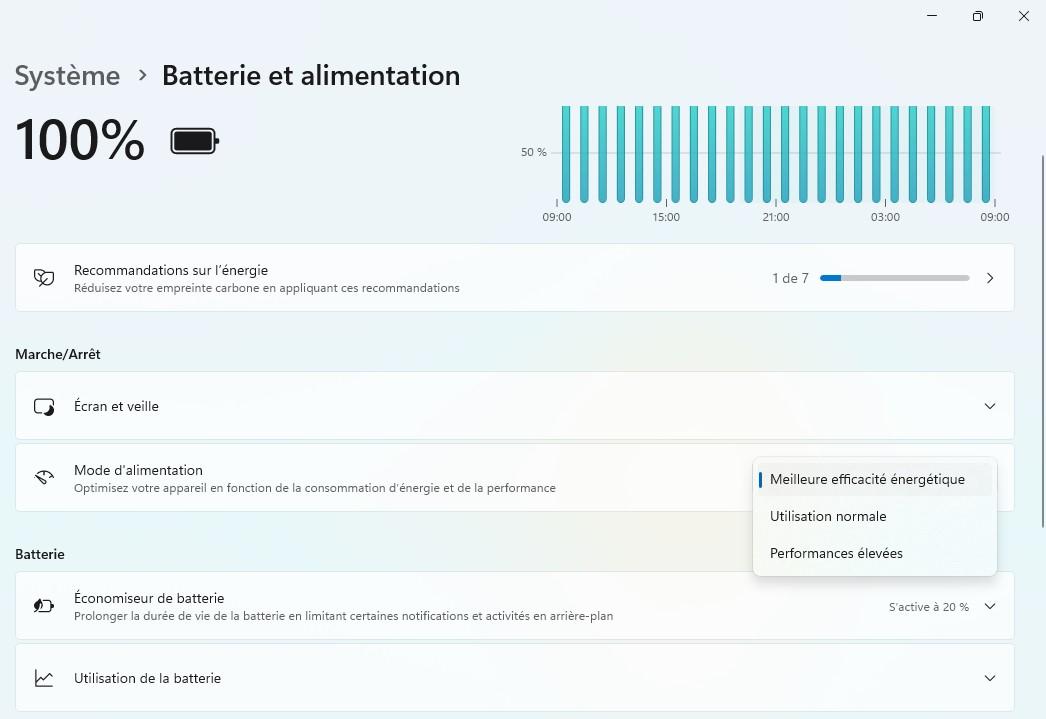
Étape 1 – Charge complète à 100 %
-
Branchez le chargeur d’origine.
-
Attendez 100 %.
-
Laissez branché encore 1 à 2 heures.
Pourquoi attendre ?
Parce que 100 % affiché ne signifie pas toujours 100 % réel.
Étape 2 – Désactiver la mise en veille automatique
Sinon votre PC s’éteindra avant 0 %.
Sous Windows 11:
Paramètres → Système → Alimentation → Désactiver la mise en veille
Sous macOS :
Réglages → Batterie → Désactiver la suspension automatique

Étape 3 – Décharge complète
-
Débranchez.
-
Utilisez votre PC normalement.
-
Regardez un film, travaillez, naviguez.
-
Laissez-le s’éteindre tout seul.
⚠️ Ne forcez jamais l’arrêt.
Étape 4 – Laisser reposer

Laissez le PC éteint :
-
Minimum 5 heures
-
Idéalement une nuit complète
Cela stabilise les cellules internes.
Étape 5 – Recharge complète sans interruption
-
Branchez le PC éteint.
-
Rechargez jusqu’à 100 %.
-
Ne l’allumez pas pendant la charge.
Et voilà.
Votre batterie est recalibrée.

Astuce avancée : vérifier l’état réel de la batterie
Sous Windows :
Ouvrez l’invite de commande et tapez :
Un rapport détaillé sera généré.

Vous verrez :
-
Capacité d’origine
-
Capacité actuelle
-
Nombre de cycles
-
Historique de charge
Si la capacité est tombée sous 60 %, la calibration ne suffira pas.
Les 5 erreurs qui détruisent votre batterie

1. Utiliser le PC sur un lit ou canapé
La chaleur est l’ennemi numéro 1.
2. Laisser 0 % pendant des jours
Cela peut endommager les cellules.
3. Utiliser un chargeur non officiel
Risque de tension instable.
4. Décharger à 0 % tous les jours
Inutile et usant.
5. Exposer au soleil ou en voiture chaude
Comment doubler la durée de vie de votre batterie

Voici les règles d’or :
Maintenir entre 20 % et 80 %
Éviter la chaleur
Activer l’optimisation de charge
Faire 1 calibration tous les 3 mois
Nettoyer les ventilations
Combien de temps dure une batterie ?
En moyenne :
-
300 à 1000 cycles
-
3 à 5 ans d’utilisation normale
Un cycle = 100 % d’utilisation cumulée.
Exemple :
50 % aujourd’hui + 50 % demain = 1 cycle.
Quand faut-il remplacer la batterie ?

Remplacement nécessaire si :
-
Autonomie divisée par deux
-
Batterie gonflée
-
PC ne fonctionne plus sans chargeur
-
Plus de 800 cycles
Dans ce cas, la calibration ne fera pas de miracle.
Conclusion
La calibration d’une batterie de PC portable est une opération simple, gratuite et souvent sous-estimée.
Elle ne transforme pas une vieille batterie en neuve.
Mais elle permet d’éviter :
-
Les extinctions surprises
-
Les pourcentages incohérents
-
Les erreurs d’estimation
Si votre PC se comporte étrangement, testez la calibration avant de penser au remplacement.
Dans la majorité des cas, cela suffit à régler le problème.