
 Le pavé tactile de mon portable ne fonctionne plus
 Liquide renversé sur votre PC : les gestes à faire immédiatement
 Faut-il vraiment acheter un PC neuf en 2026 ?
 Hameçonnage : définition et comment s’en protéger ?
 Comment ouvrir un e-mail sans se faire pirater ? 10 bonnes pratiques simples
 PC DE BUREAU
 PC PORTABLE
 WINDOWS
 ECOLOGIE
Mon pavé tactile ne fonctionne plus : que faire ?
Votre pavé tactile ne fonctionne plus ? Le curseur reste immobile, le clic ne répond plus ou le défilement avec deux doigts a disparu ?
Pas de panique : votre ordinateur n'est pas forcément en panne.
Dans de nombreux cas, quelques vérifications simples permettent de retrouver un fonctionnement normal.
Dans ce guide, nous allons avancer étape par étape, en commençant toujours par les solutions les plus faciles.

Avant de penser que votre pavé tactile est cassé…
Votre doigt glisse sur le pavé tactile.
Vous recommencez.
Toujours rien.
La flèche reste désespérément immobile à l'écran.
Votre première pensée est peut-être :
« Ça y est… mon pavé tactile est cassé ! »
Pas forcément.
Avant de parler de réparation, il faut comprendre une chose très importante :
Imaginez qu'une lampe ne s'allume plus…
Vous appuyez sur l'interrupteur du salon.
Rien ne se passe !
Allez-vous immédiatement appeler un électricien ?
Bien sûr que non !
Vous allez d'abord vérifier trois choses :
1. L'interrupteur → Est-il bien allumé ?
2. L'ampoule → Est-elle grillée ?
3. Le disjoncteur → A-t-il sauté ?
Ce n'est qu'après ces vérifications que vous envisagerez une véritable panne électrique.
.png)
Pour votre pavé tactile, c'est exactement pareil !
Votre pavé tactile ne fonctionne plus ?
Cela ne signifie pas forcément qu'il est cassé !
Comme pour la lampe, commençons par les vérifications les plus simples.
| Avec une lampe | Avec votre PC |
|---|---|
| Vérifier l'interrupteur | Vérifier la touche du clavier |
| Vérifier l'ampoule | Vérifier les paramètres Windows |
| Vérifier le disjoncteur | Vérifier le pilote |
| Rechercher une panne électrique | Envisager une panne matérielle |
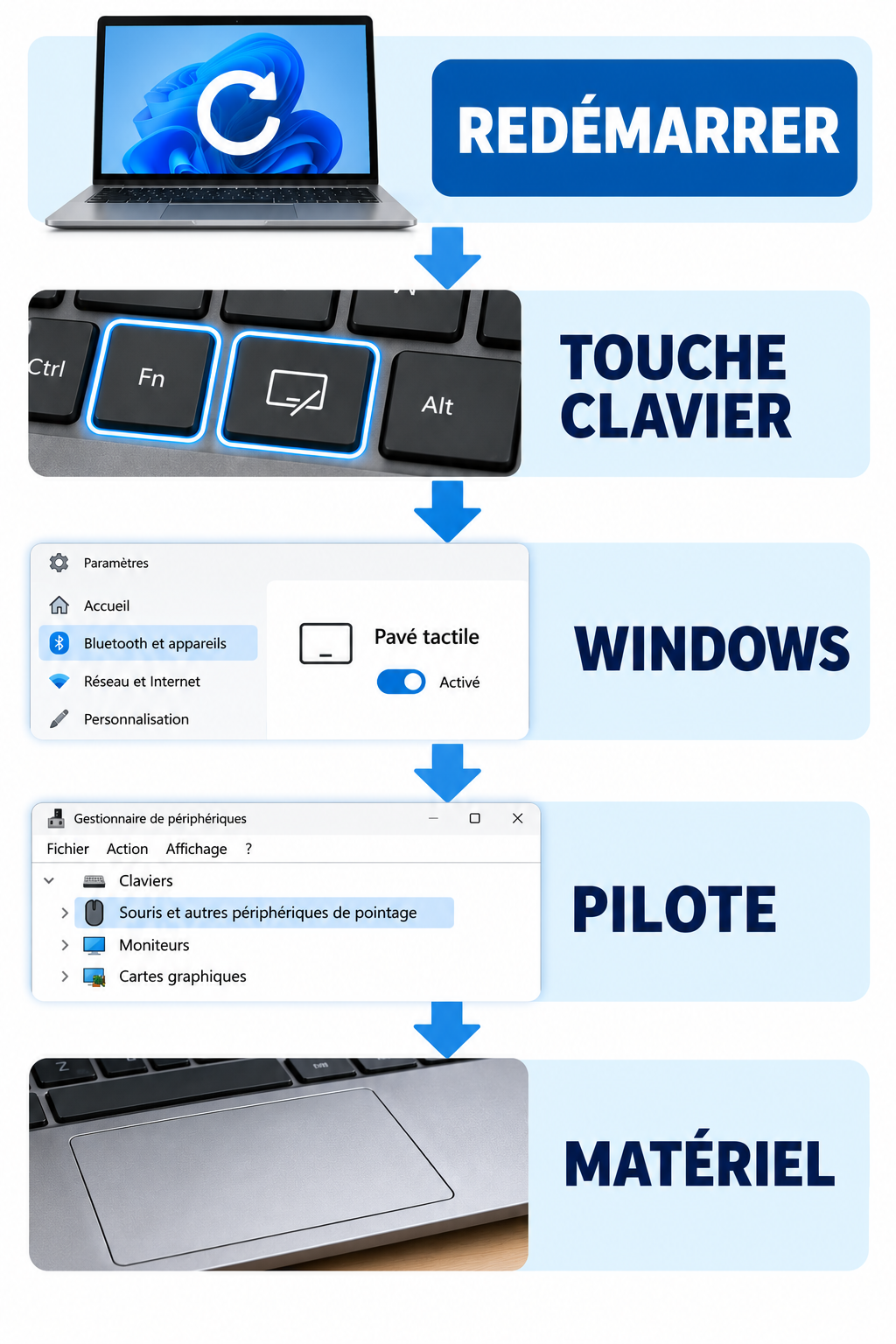
Notre méthode en 4 étapes
1. SIMPLE → Une touche a-t-elle désactivé le pavé tactile ?
2. WINDOWS → Le pavé tactile est-il activé dans les paramètres ?
3. PILOTE → Le logiciel qui le fait fonctionner rencontre-t-il un problème ?
4. MATÉRIEL → Le pavé tactile est-il réellement défectueux ?
À retenir
Avec une lampe, vous ne commencez pas par démonter les murs.
Avec votre ordinateur, c'est pareil : inutile de le démonter avant d'avoir effectué quelques vérifications simples.
Mais au fait, qu'est-ce que le pavé tactile ?
Le pavé tactile, aussi appelé touchpad, est la surface généralement rectangulaire située sous le clavier de votre ordinateur portable.
C'est en quelque sorte la souris intégrée de votre PC.
En faisant glisser votre doigt dessus, vous déplacez le curseur.
Selon votre ordinateur, vous pouvez également :
-
cliquer ;
-
faire un clic droit ;
-
faire défiler une page avec deux doigts ;
-
zoomer ;
-
afficher les fenêtres ouvertes ;
-
effectuer différents gestes avec plusieurs doigts.
Lorsqu'il ne répond plus, on peut donc rapidement avoir l'impression que l'ordinateur entier est bloqué.
Pourtant, Windows continue généralement à fonctionner normalement.
Première question : quel est exactement votre problème ?
Avant de toucher aux réglages, observez ce qu'il se passe.
Le curseur ne bouge plus du tout
Le pavé tactile peut être désactivé.
Commencez par les premières étapes de ce guide.
Le curseur bouge, mais vous ne pouvez plus cliquer
Le touchpad fonctionne encore.
Il faut plutôt vérifier les réglages concernant les clics et les appuis.
Le défilement avec deux doigts ne fonctionne plus
Là encore, votre pavé tactile n'est probablement pas totalement en panne.
Un réglage ou un pilote peut être responsable.
Le problème est apparu après une mise à jour Windows
Gardez cette information en tête.
Le pilote du pavé tactile pourra être vérifié plus loin.
Le pavé tactile se soulève ou semble bombé
Arrêtez d'utiliser le PC et rendez-vous directement à la partie consacrée à la batterie.
Cela peut être le signe d'un problème matériel nécessitant une attention particulière.
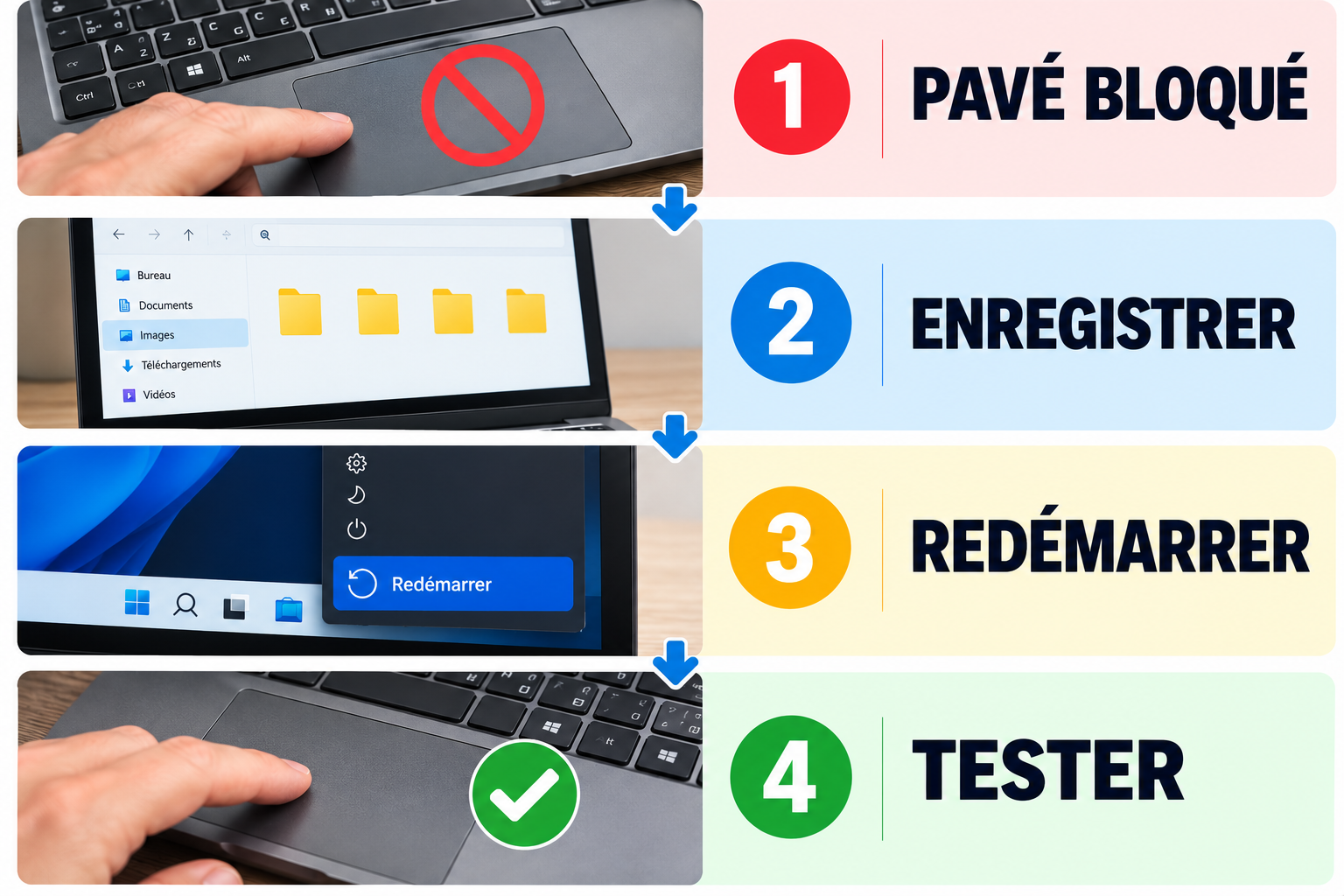
1. Commencez par redémarrer votre ordinateur
Cela peut sembler trop simple.
Et pourtant…
Avant de modifier Windows ou de télécharger quoi que ce soit, effectuez un véritable redémarrage.
Enregistrez votre travail puis sélectionnez :
Démarrer → Marche/Arrêt → Redémarrer
Attendez que Windows soit complètement chargé.
Posez ensuite votre doigt sur le pavé tactile et testez-le.
Ça fonctionne ?
Parfait.
Vous pouvez vous arrêter ici.
Toujours rien ?
Continuons.
Conseil : choisissez bien Redémarrer. Fermer simplement l'écran de l'ordinateur ou le mettre en veille n'est pas la même chose.
2. Vérifiez la touche du pavé tactile sur votre clavier
Voici une cause extrêmement simple à vérifier.
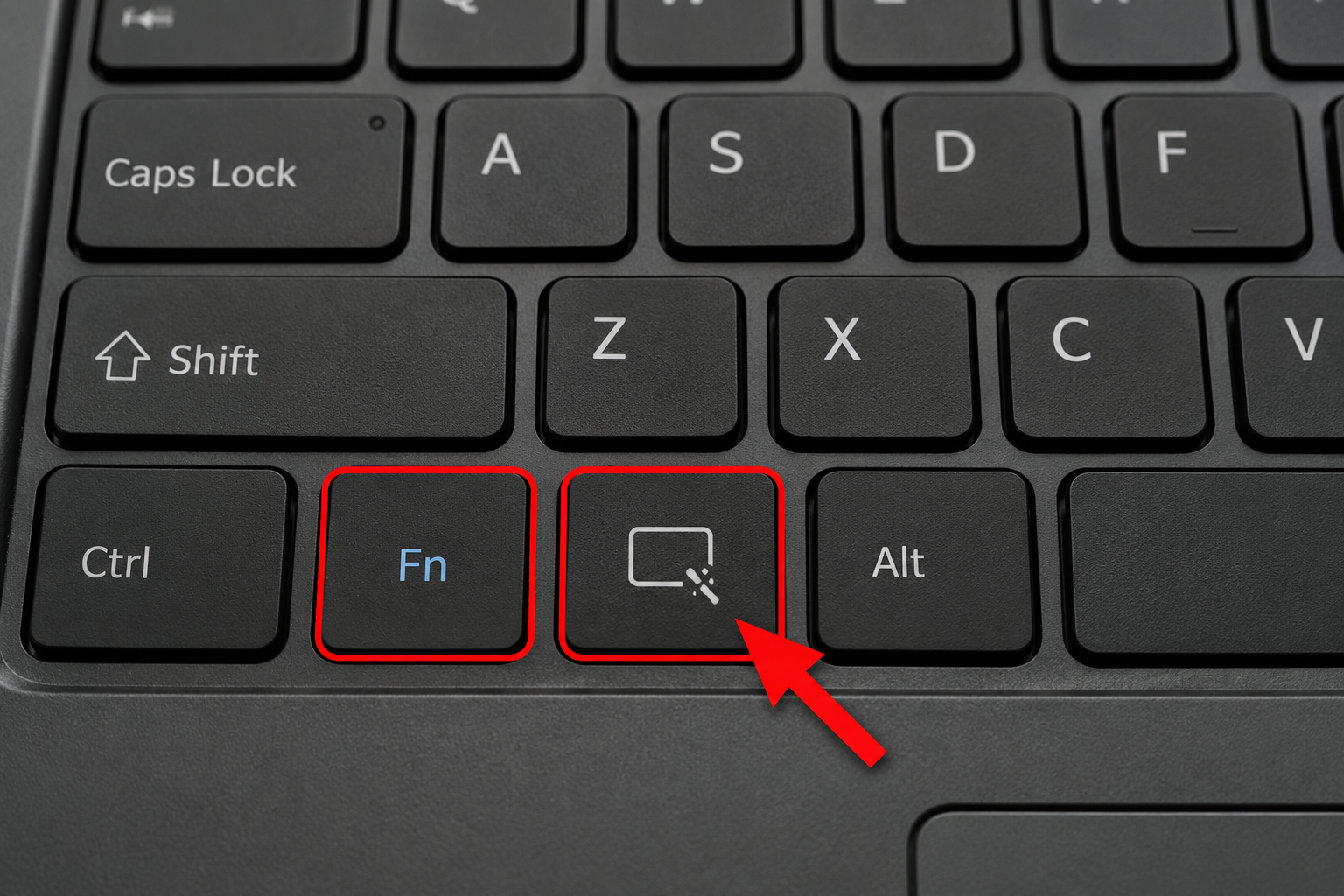
Sur de nombreux ordinateurs portables, il existe une touche permettant de désactiver le pavé tactile.
Elle est pratique lorsque l'on utilise une souris externe.
Mais elle peut aussi être pressée accidentellement.
Regardez les touches F1 à F12
Observez la rangée située tout en haut de votre clavier.
Cherchez un petit symbole ressemblant à :
un rectangle, un touchpad ou un pavé tactile barré.
Selon l'ordinateur, il faudra appuyer directement sur cette touche ou utiliser :
Fn + la touche correspondante
Attention : la touche n'est pas identique sur tous les ordinateurs.
Ne cherchez donc pas obligatoirement F5, F6 ou F9.
Cherchez avant tout le symbole du pavé tactile.
Appuyez une fois.
Attendez quelques secondes.
Puis testez de nouveau le touchpad.
3. Sur certains PC, regardez directement le pavé tactile
Certains ordinateurs disposent d'une fonction permettant d'activer ou de désactiver le touchpad directement depuis sa surface.
C'est notamment le cas de certains modèles HP.
Regardez le coin supérieur gauche du pavé tactile.
Sur certains ordinateurs compatibles, un double appui sur cette zone permet d'activer ou de désactiver le touchpad.
Un petit voyant peut parfois être présent.
Vous ne voyez rien ?
Ce n'est pas anormal.
Cette fonction n'existe pas sur tous les ordinateurs.
Passez simplement à l'étape suivante.
4. Branchez une souris si vous en avez une
Vous avez une souris USB à proximité ?
Branchez-la.
C'est très pratique pour poursuivre le diagnostic.
Si la souris fonctionne parfaitement alors que le pavé tactile reste bloqué, cela nous indique déjà que Windows et le curseur fonctionnent.
Le problème semble donc bien concerner le touchpad ou ses réglages.
Vous n'avez pas de souris ?
Vous pouvez quand même utiliser Windows avec votre clavier.
Retenez quelques raccourcis :
Windows + I → ouvrir les Paramètres
Windows + S → rechercher
Tab → passer à l'élément suivant
Maj + Tab → revenir en arrière
Flèches → se déplacer
Entrée → valider
Espace → activer certaines options
Même avec un pavé tactile totalement bloqué, votre ordinateur reste donc utilisable.
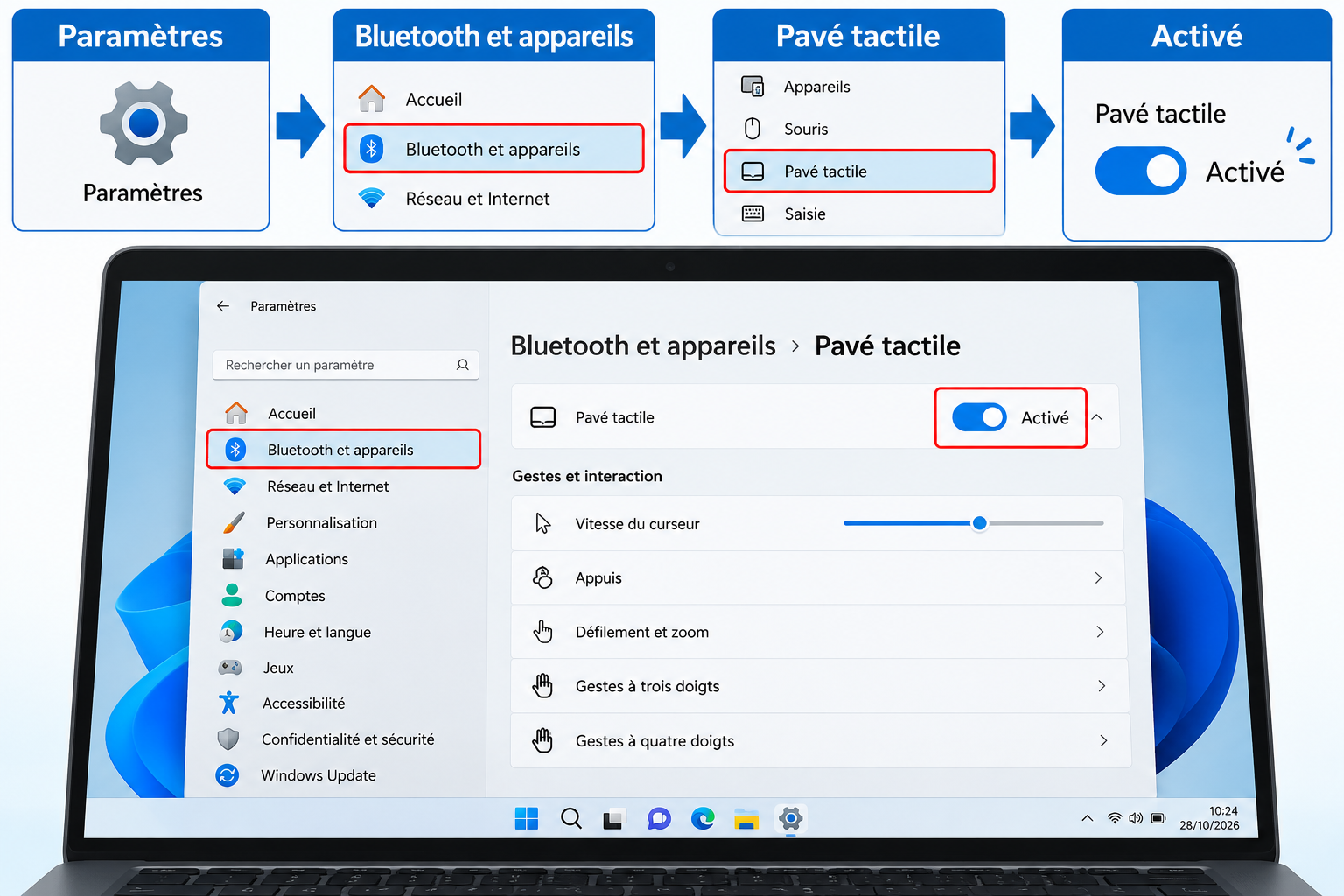
5. Vérifiez si le pavé tactile est activé dans Windows 11
Nous allons maintenant vérifier l'équivalent de notre interrupteur.
Sous Windows 11 :
Démarrer → Paramètres → Bluetooth et appareils → Pavé tactile
Cherchez l'interrupteur principal.
Il doit être sur :
ACTIVÉ
S'il est désactivé, réactivez-le.
Testez immédiatement le pavé.
Votre curseur recommence à bouger ?
Le problème était simplement là.
6. Votre souris externe désactive peut-être automatiquement le touchpad
Voici une situation assez trompeuse.
Votre pavé tactile fonctionne normalement.
Vous branchez une souris.
Et soudain…
le touchpad ne répond plus.
Ce comportement peut être volontaire.
Windows ou le logiciel du constructeur peut être configuré pour désactiver automatiquement le pavé tactile lorsqu'une souris est détectée.
Vérifiez les paramètres du touchpad et recherchez une option ressemblant à :
« Laisser le pavé tactile activé lorsqu'une souris est connectée »
Pensez également aux souris sans fil.
Un tout petit récepteur USB peut rester branché sur le côté de l'ordinateur.
Vous avez alors l'impression qu'aucune souris n'est connectée alors que Windows détecte toujours son récepteur.
7. Le curseur bouge mais le clic ne fonctionne plus
C'est un cas très différent d'un pavé totalement bloqué.
Votre doigt déplace parfaitement la flèche.
Mais lorsque vous tapotez sur le touchpad :
rien.
Bonne nouvelle : votre pavé tactile fonctionne au moins partiellement.
Retournez dans :
Paramètres → Bluetooth et appareils → Pavé tactile
Vérifiez les options concernant les appuis.
Windows permet notamment de gérer :
-
le tapotement avec un doigt ;
-
le clic droit ;
-
la sensibilité ;
-
certains gestes à plusieurs doigts.
Une option désactivée peut donc donner l'impression que le touchpad est défectueux alors que le déplacement du curseur fonctionne parfaitement.
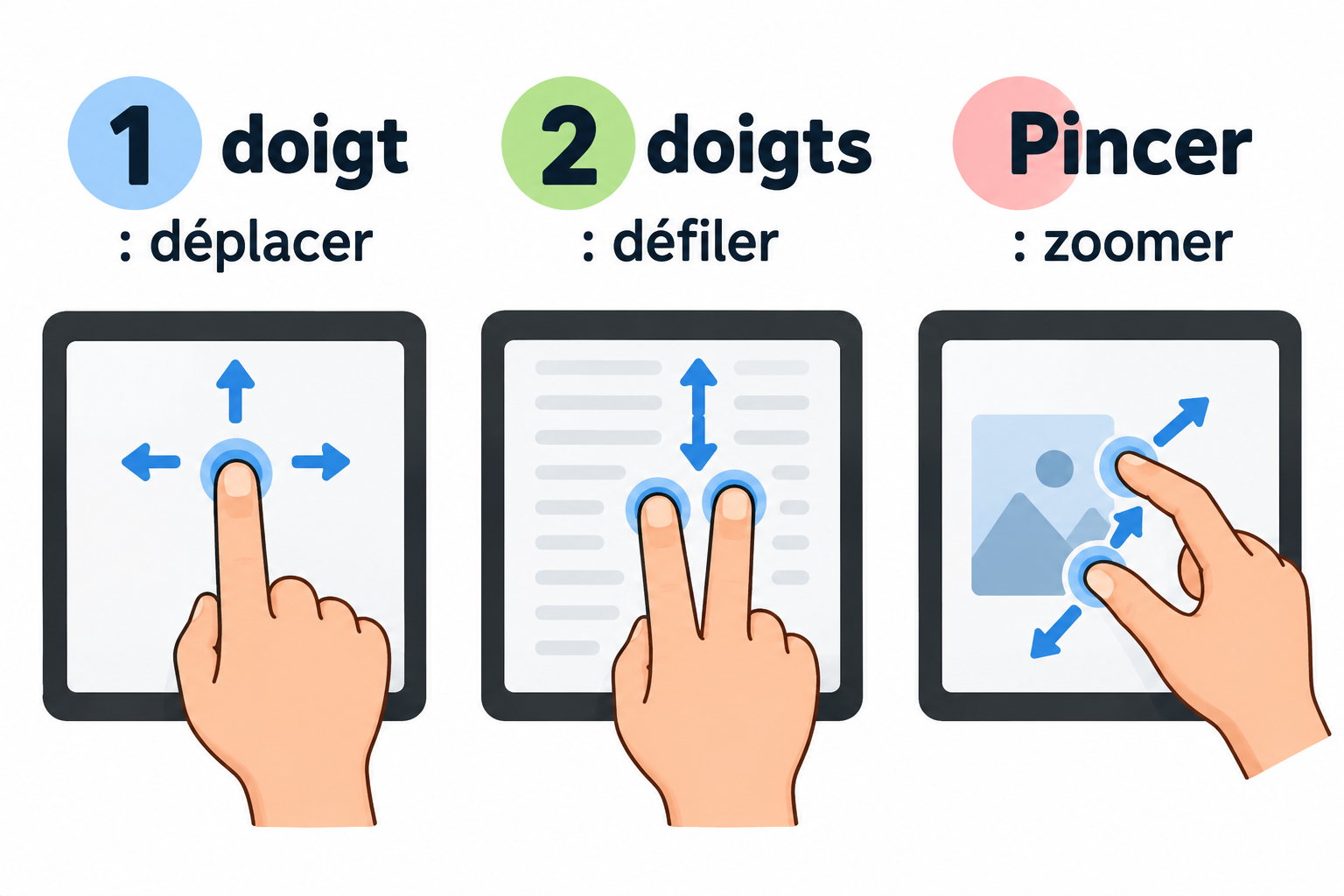
8. Le défilement avec deux doigts ne fonctionne plus
Vous pouvez déplacer la flèche.
Vous pouvez cliquer.
Mais impossible de faire défiler cette page avec deux doigts ?
Encore une fois :
votre pavé tactile n'est probablement pas cassé.
Dans les paramètres du pavé tactile, vérifiez la partie concernant :
Défilement et zoom
Les touchpads compatibles permettent généralement d'utiliser deux doigts pour faire défiler une page.
Certains permettent également de pincer avec deux doigts pour zoomer.
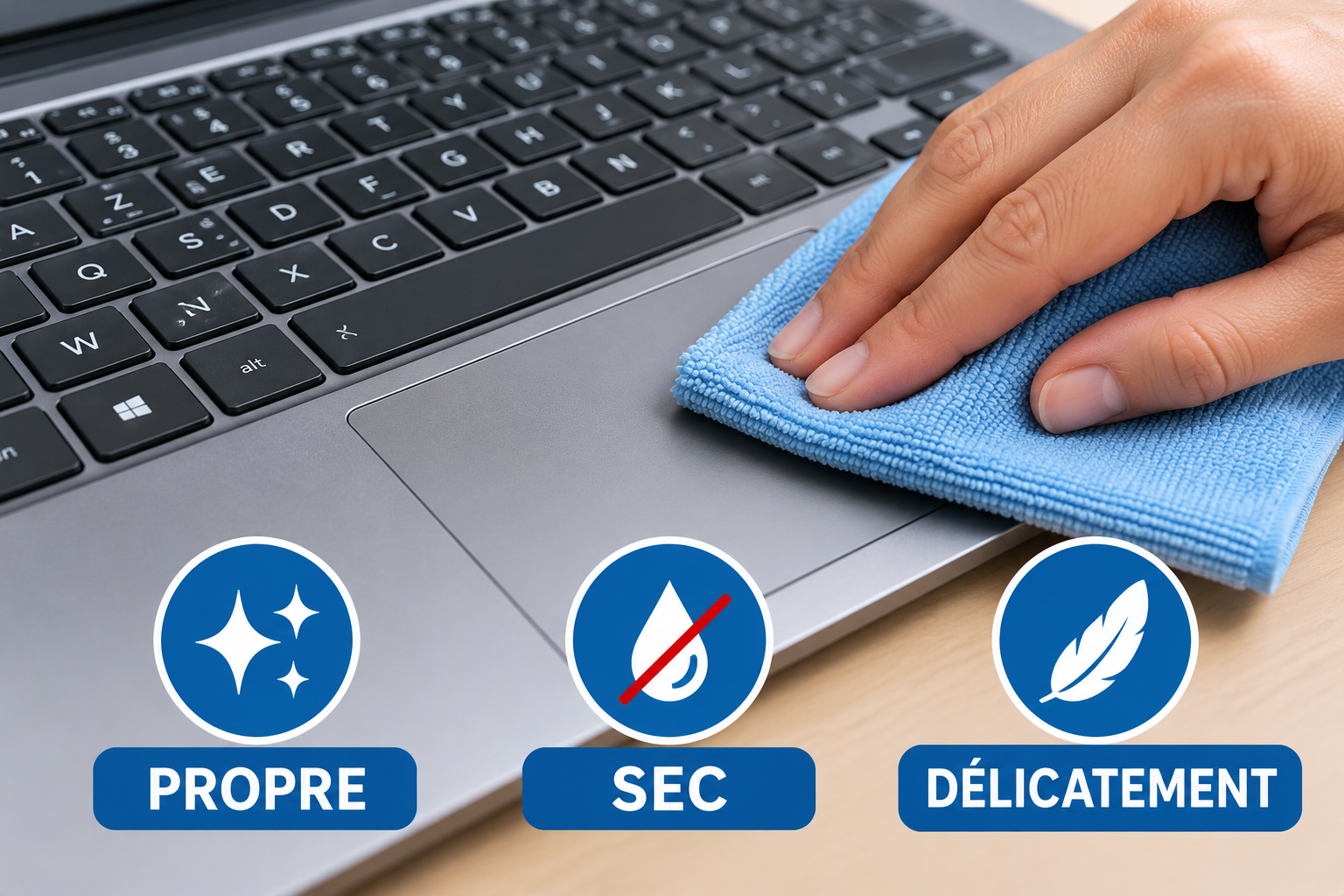
9. Nettoyez et séchez le pavé tactile
Regardez maintenant sa surface.
Est-elle :
-
grasse ?
-
humide ?
-
sale ?
-
couverte de traces ?
Un pavé tactile détecte les mouvements de vos doigts.
Une surface humide ou très sale peut donc perturber son fonctionnement.
Éteignez l'ordinateur.
Prenez un chiffon microfibre doux.
Nettoyez délicatement la surface.
Puis séchez-la avant de rallumer le PC.
Important
Ne pulvérisez jamais directement un produit nettoyant sur le pavé tactile.
Si vous utilisez un produit adapté, appliquez-en une très petite quantité sur le chiffon et non directement sur l'ordinateur.
10. Vérifiez Windows Update
Nous avons vérifié les causes simples.
Passons maintenant au niveau suivant de notre schéma :
LE PILOTE
Mais qu'est-ce qu'un pilote ?
Imaginez-le simplement comme un traducteur entre Windows et le matériel de votre ordinateur.
Windows lui dit :
« Je veux utiliser le pavé tactile. »
Le pilote permet au matériel et à Windows de se comprendre.
Si ce pilote est absent, endommagé ou fonctionne mal, le touchpad peut rencontrer des problèmes.
Commencez par :
Paramètres → Windows Update → Rechercher des mises à jour
Installez les mises à jour pertinentes proposées.
Puis :
redémarrez l'ordinateur.
Testez de nouveau le pavé tactile.
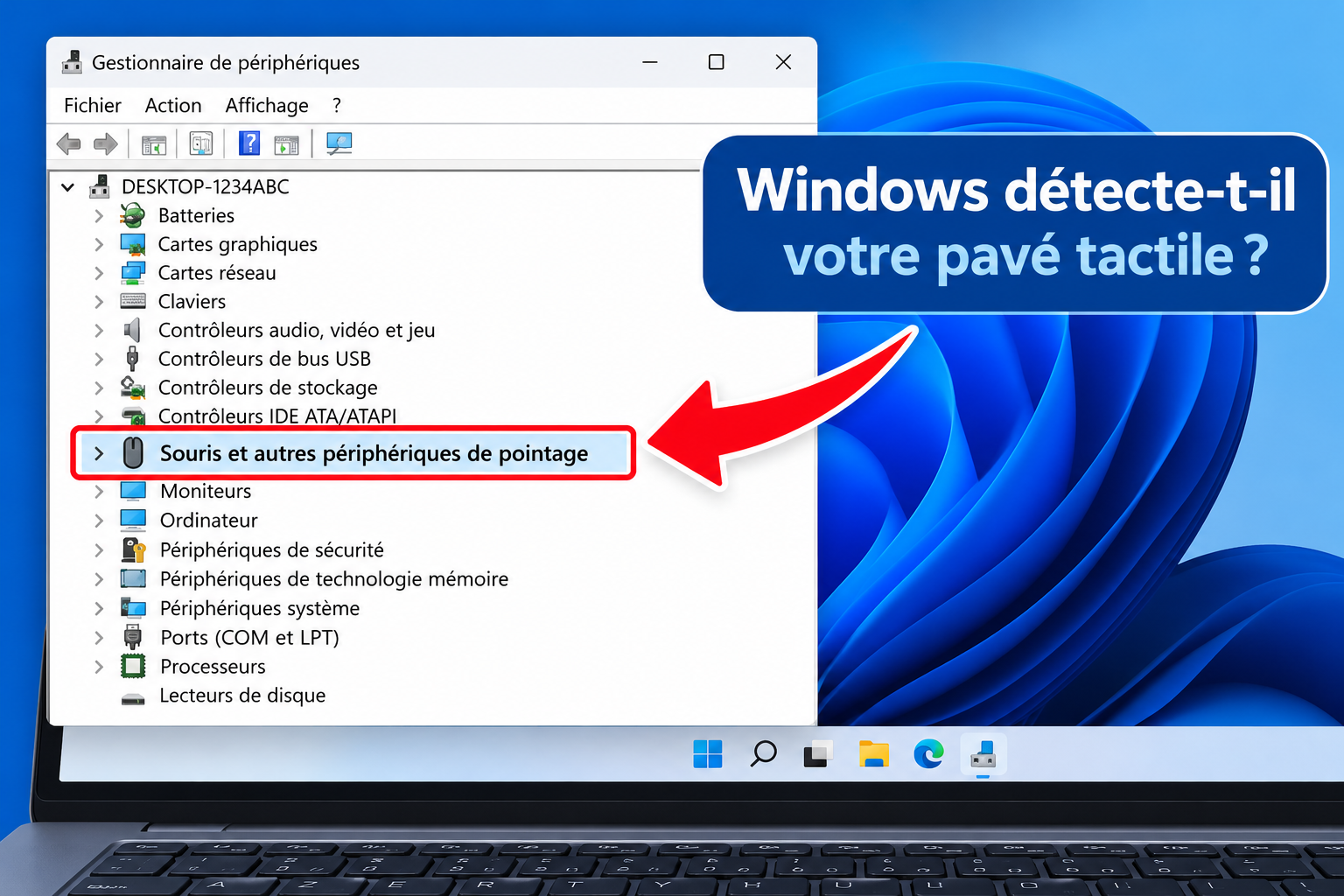
11. Regardez dans le Gestionnaire de périphériques
Si le problème persiste, vérifions si Windows voit correctement le touchpad.
Faites un clic droit sur le bouton Démarrer puis ouvrez :
Gestionnaire de périphériques
Vous pouvez également utiliser :
Windows + X
Recherchez notamment :
Souris et autres périphériques de pointage
et
Périphériques d'interface utilisateur
Le nom exact du pavé tactile dépend de votre ordinateur.
Vous pouvez rencontrer des termes comme :
Touchpad • HID • I2C HID • Synaptics • ELAN
Une petite flèche apparaît ?
Le périphérique peut être désactivé.
Un triangle jaune apparaît ?
Windows signale probablement un problème.
12. Mettre à jour le pilote du pavé tactile
Si Windows détecte le périphérique mais que celui-ci fonctionne mal, le pilote mérite d'être vérifié.
Dans le Gestionnaire de périphériques :
-
repérez le périphérique correspondant au pavé tactile ;
-
ouvrez ses propriétés ;
-
consultez l'onglet ou les options concernant le pilote ;
Mais attention
Ne commencez pas à supprimer au hasard tous les périphériques contenant les mots HID, USB ou I2C.
Certains contrôlent d'autres éléments de votre ordinateur.
Si vous avez un doute, recherchez d'abord la documentation correspondant au modèle exact de votre PC.
13. Le problème est apparu après une mise à jour Windows ?
Hier, tout fonctionnait.
Windows s'est mis à jour.
Vous avez redémarré.
Et depuis :
plus de pavé tactile.
Ce détail est important.
Une mise à jour ou un nouveau pilote peut parfois modifier le comportement d'un périphérique.
Dans les propriétés du pilote, Windows peut parfois permettre de revenir à une version précédente.
Cette option n'est pas toujours disponible.
Avant toute manipulation importante, assurez-vous également que vos documents importants sont sauvegardés.'
14. Où télécharger le pilote de son pavé tactile ?
Soyez prudent.
Une recherche Internet du type :
« télécharger pilote touchpad Windows 11 »
peut afficher de nombreux sites.
Évitez les logiciels inconnus promettant de :
« réparer automatiquement tous les pilotes de votre PC ».
Privilégiez :
-
Windows Update ;
-
le site officiel du constructeur de votre ordinateur ;
-
les outils officiels éventuellement proposés par celui-ci.
Vous aurez généralement besoin du modèle exact de votre ordinateur portable.
15. Une réinitialisation électrique peut également aider
Le pavé tactile reste complètement bloqué ?
Essayez cette manipulation.
-
Éteignez complètement l'ordinateur.
-
Débranchez son chargeur.
-
Retirez la batterie uniquement si elle est conçue pour être facilement amovible.
-
Maintenez le bouton Marche/Arrêt appuyé environ 15 à 20 secondes.
-
Rebranchez le chargeur.
-
Redémarrez l'ordinateur.
-
Testez le pavé tactile.
Cette manipulation ne supprime pas Windows ni vos documents.
Elle réalise simplement une remise à zéro électrique du matériel.
16. Et si le pavé tactile est désactivé dans le BIOS ?
Nous arrivons à une vérification plus technique.
Sur certains ordinateurs, le touchpad peut être activé ou désactivé dans le BIOS/UEFI.
L'option peut porter un nom ressemblant à :
Touchpad
ou :
Internal Pointing Device
Petit lexique pour mieux comprendre
-
BIOS/UEFI : menu de réglages de l'ordinateur, accessible avant le démarrage de Windows.
-
Touchpad : signifie simplement « pavé tactile » en français.
-
Internal Pointing Device : signifie « dispositif de pointage interne ». C'est tout simplement un autre nom pour votre pavé tactile.
Mais si vous ne connaissez pas le BIOS, ne modifiez pas les autres paramètres au hasard.
Une mauvaise modification peut créer d'autres problèmes.
Cette vérification doit intervenir après les solutions simples, et non au début.
17. Vous possédez un PC convertible ?
Certains ordinateurs peuvent être transformés en tablette en retournant complètement leur écran.
Dans ce mode, le clavier et le pavé tactile peuvent être automatiquement désactivés.
Si vous possédez ce type d'appareil :
remettez l'écran dans sa position normale d'ordinateur portable.
Puis testez de nouveau le touchpad.
Ce qui ressemble à une panne peut simplement être un fonctionnement prévu par le fabricant.
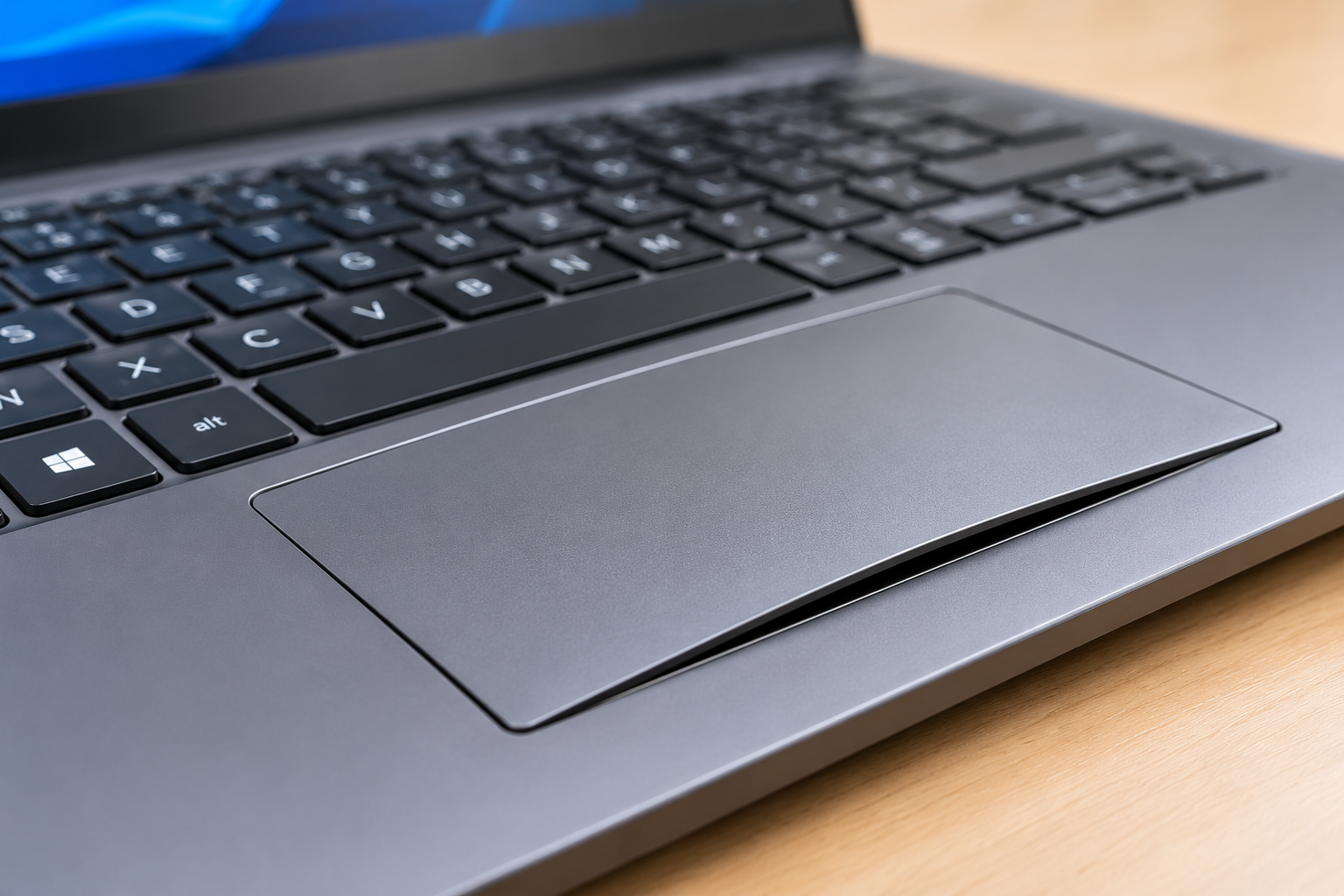
18. ⚠️ Regardez maintenant votre pavé tactile de profil
Cette vérification est importante.
Placez-vous sur le côté de l'ordinateur.
Regardez attentivement le pavé tactile.
Est-il parfaitement plat ?
Ou semble-t-il :
-
légèrement bombé ;
-
plus haut qu'avant ;
-
difficile à cliquer ;
-
poussé vers le haut ;
-
accompagné d'une déformation du châssis ?
Si oui : n'insistez pas.
Une batterie gonflée peut parfois exercer une pression sur les éléments situés au-dessus d'elle.
Selon la conception de l'ordinateur, cela peut notamment provoquer une déformation du châssis ou du pavé tactile.
Éteignez l'ordinateur.
Ne cherchez pas à repousser le touchpad avec votre doigt.
Ne percez évidemment jamais une batterie.
Et faites contrôler l'appareil.
19. Le pavé tactile a reçu du liquide ?
Vous avez récemment renversé :
-
de l'eau ;
-
du café ;
-
du thé ;
-
du soda ;
sur l'ordinateur ?
Ne considérez pas immédiatement le problème comme logiciel.
Du liquide peut atteindre le clavier, le pavé tactile, les connecteurs ou d'autres composants internes.
Si l'incident vient de se produire, éteignez l'ordinateur et débranchez son alimentation.
Évitez de le rallumer simplement « pour voir si ça remarche ».
Un diagnostic matériel peut être nécessaire.
20. Comment savoir si le problème est logiciel ou matériel ?
Voici un moyen très simple de vous orienter.
Le problème peut être logiciel si :
-
le pavé tactile s'est arrêté brutalement sans choc ;
-
il apparaît toujours dans Windows ;
-
le problème a commencé après une mise à jour ;
-
certains gestes fonctionnent encore ;
-
le problème change après un redémarrage ;
-
Windows permet encore d'activer ou désactiver le touchpad.
Une panne matérielle devient plus probable si :
-
l'ordinateur a subi un choc ;
-
du liquide a pénétré dans le PC ;
-
le pavé tactile est physiquement déformé ;
-
le clic mécanique ne fonctionne plus ;
-
le touchpad reste totalement absent malgré les vérifications ;
-
un connecteur, une nappe ou le pavé lui-même est défectueux.
21. Peut-on continuer à utiliser son ordinateur sans pavé tactile ?
Dans de nombreux cas :
OUI.
Si l'ordinateur ne présente aucun problème de sécurité particulier, vous pouvez connecter :
-
une souris USB ;
-
une souris sans fil ;
-
une souris Bluetooth.
Cela permet de continuer à travailler normalement en attendant de résoudre le problème.
Mais attention
Cette solution temporaire ne doit pas vous faire ignorer :
un pavé tactile bombé, une batterie gonflée, des traces de liquide ou une déformation du PC.
Dans ces situations, faites contrôler la machine.
Les erreurs à éviter
❌ Réinstaller immédiatement Windows
C'est beaucoup trop tôt.
Un pavé tactile simplement désactivé ne nécessite évidemment pas une réinstallation complète du système.
❌ Télécharger le premier logiciel de pilotes trouvé sur Internet
Utilisez en priorité Windows Update et les sources officielles.
❌ Démonter le PC sans savoir comment il est construit
Les nappes internes et leurs connecteurs peuvent être fragiles.
❌ Forcer sur un pavé tactile qui se soulève
Cela peut être le signe d'une batterie gonflée.
❌ Verser du produit directement sur le touchpad
Toujours appliquer le produit adapté sur le chiffon, jamais directement sur l'ordinateur.
La grande checklist : que faire si mon pavé tactile ne fonctionne plus ?
Vous ne voulez pas tout retenir ?
Ce n'est pas nécessaire.
Suivez simplement cet ordre :
 PAVÉ TACTILE BLOQUÉ
        │
        ▼
    REDÉMARRER
        │
        ▼
⌨️ VÉRIFIER LA TOUCHE
        │
        ▼
⚙️ VÉRIFIER WINDOWS
        │
        ▼
  TESTER UNE SOURIS
        │
        ▼
  NETTOYER LE PAVÉ
        │
        ▼
   WINDOWS UPDATE
        │
        ▼
  VÉRIFIER LE PILOTE
        │
        ▼
⚙️ BIOS SI NÉCESSAIRE
        │
        ▼
  DIAGNOSTIC MATÉRIEL
Commencez toujours par le plus simple.
Questions fréquentes

Comment réactiver le pavé tactile de mon ordinateur portable ?
Commencez par regarder les touches situées en haut du clavier et recherchez le symbole représentant un touchpad.
Selon l'ordinateur, utilisez cette touche seule ou avec Fn.
Sous Windows 11, vérifiez également :
Paramètres → Bluetooth et appareils → Pavé tactile
et assurez-vous qu'il est activé.
Pourquoi mon pavé tactile ne fonctionne-t-il soudainement plus ?
Il peut avoir été désactivé accidentellement, Windows peut rencontrer un problème temporaire ou le pilote peut mal fonctionner.
Commencez toujours par redémarrer le PC et vérifier la touche d'activation avant d'envisager une panne matérielle.
Pourquoi mon curseur ne bouge plus ?
Si une souris externe fonctionne mais pas le touchpad, vérifiez d'abord si le pavé tactile est activé dans Windows et sur le clavier.
Pourquoi mon pavé tactile ne fonctionne plus après une mise à jour Windows 11 ?
Le problème peut être lié à un pilote ou à un changement de configuration. Vérifiez Windows Update puis le Gestionnaire de périphériques.
Pourquoi le clic du pavé tactile ne fonctionne plus ?
Si le curseur se déplace encore, vérifiez les paramètres concernant les appuis et les clics.
Si le clic physique est devenu très dur ou si le pavé tactile semble se soulever, arrêtez en revanche de forcer dessus et vérifiez l'état général du PC.
Pourquoi le défilement à deux doigts ne fonctionne plus ?
Vérifiez :
Paramètres → Bluetooth et appareils → Pavé tactile
puis les options de défilement et de zoom.
Un pilote incorrect peut également empêcher certains gestes avancés de fonctionner.
Mon pavé tactile est-il forcément cassé s'il ne répond plus ?
Non.
C'est justement l'idée principale de ce guide.
Un pavé tactile qui ne répond plus n'est pas automatiquement un pavé tactile cassé.
Conclusion — Ne pensez pas immédiatement au pire
Votre pavé tactile ne fonctionne plus ?
Souvenez-vous de notre lampe.
Lorsqu'une lampe refuse de s'allumer, vous ne commencez pas par refaire toute l'installation électrique.
Vous vérifiez :
INTERRUPTEUR → AMPOULE → DISJONCTEUR → PANNE
Pour votre ordinateur, adoptez exactement le même réflexe :
TOUCHE → WINDOWS → PILOTE → MATÉRIEL
Une touche pressée accidentellement, un réglage Windows désactivé ou un pilote qui fonctionne mal peut suffire à expliquer le problème.
Commencer par les vérifications simples permet d'éviter beaucoup de manipulations inutiles.
Et si toutes les solutions de ce guide échouent, il devient alors pertinent d'envisager un véritable diagnostic matériel.
Un ordinateur qui rencontre un problème n'est pas nécessairement un ordinateur à remplacer.

Chez PC-PORTABLE.NET, nous travaillons depuis 2018 dans l'univers de l'ordinateur reconditionné et souhaitons aussi vous aider à mieux comprendre, utiliser et entretenir votre matériel.
Comprendre avant de remplacer : c'est souvent le meilleur premier réflexe.
Article réalisé en collaboration avec Infodigitae.fr
Cet article a été rédigé en collaboration avec Infodigitae.fr et s'inspire notamment de leur guide consacré aux problèmes de pavé tactile.
Pour approfondir le sujet, vous pouvez consulter leur article :
Pavé tactile qui ne fonctionne plus : diagnostic et solutions