
 Liquide renversé sur votre PC : les gestes à faire immédiatement
 Faut-il vraiment acheter un PC neuf en 2026 ?
 Hameçonnage : définition et comment s’en protéger ?
 Comment ouvrir un e-mail sans se faire pirater ? 10 bonnes pratiques simples
 Windows 11 pour les débutants : 20 réglages à faire après l’installation
 PC DE BUREAU
 PC PORTABLE
 WINDOWS
 ECOLOGIE
Liquide renversé sur le clavier : que faire pour sauver son PC portable ?
Vous êtes tranquillement installé devant votre ordinateur.
Un café à gauche.
Votre souris à droite.
Vous attrapez un document...
Votre coude touche la tasse.
Et là...
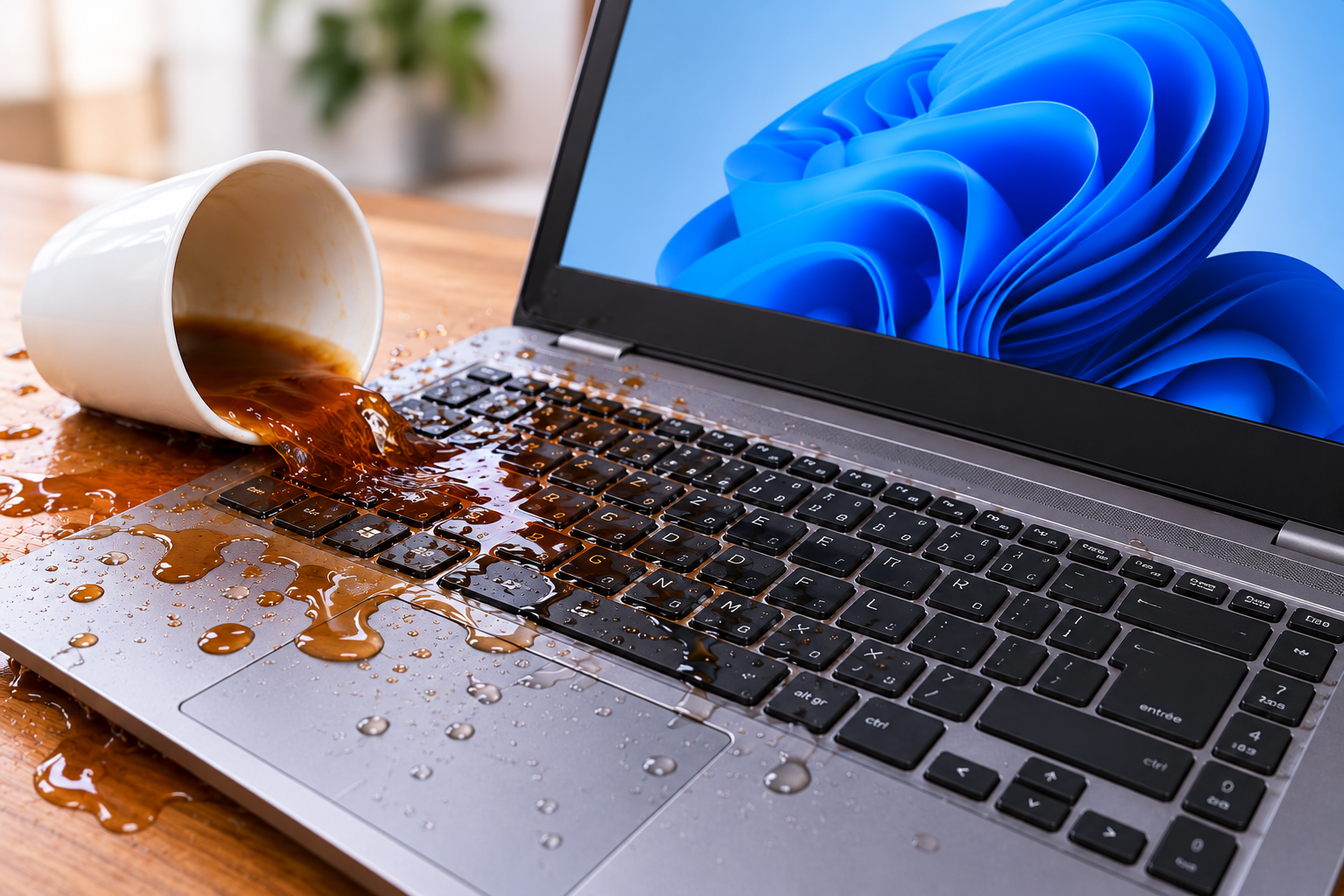
SPLASH !
Le café se renverse directement sur le clavier de votre PC portable.
Votre premier réflexe ?
Vous attrapez un chiffon.
Votre deuxième réflexe ?
Vous regardez l'écran.
Il fonctionne toujours !
Alors vous appuyez sur quelques touches...
Le clavier répond.
Ouf, plus de peur que de mal ?
PAS SI VITE !
Si vous venez de renverser de l'eau, du café, du thé, du soda ou une autre boisson sur votre ordinateur portable, ce que vous allez faire pendant les prochaines minutes peut être déterminant.
Et malheureusement, certains réflexes qui semblent logiques peuvent justement aggraver la situation.
Faut-il éteindre immédiatement le PC ?
Le retourner ?
Utiliser un sèche-cheveux ?
Attendre 24 heures ?
Le mettre dans du riz ?
Que faire s'il fonctionne encore ?
Et surtout : comment savoir si le liquide a atteint l'intérieur de l'ordinateur ?
Dans ce guide, PC-PORTABLE.NET vous explique simplement, étape par étape, que faire après avoir renversé un liquide sur le clavier d'un PC portable, même si vous ne connaissez absolument rien en informatique.
Dell Latitude, HP EliteBook, Lenovo ThinkPad ou autre modèle : commençons par le plus urgent.
⏱️ TOP CHRONO : vous avez renversé votre café, que faites-vous ?
Imaginez la scène.
☕ La tasse bascule.
Le café tombe sur le clavier.
L'ordinateur fonctionne toujours.
Vous avez quelques secondes pour réagir.
Que faites-vous ?
A Je teste toutes les touches
B Je termine rapidement mon travail
C J'éteins immédiatement l'ordinateur
D Je cherche un sèche-cheveux
E Je prends mon téléphone pour chercher« eau sur PC que faire ?»
.
.
.
Bonne réponse : C !
ÉTEIGNEZ IMMÉDIATEMENT L'ORDINATEUR.
Même s'il fonctionne parfaitement.
Même si l'écran est toujours allumé.
Même si seulement quelques gouttes sont tombées.
Même si vous avez un document important ouvert.
Pourquoi ?
Parce que le premier danger n'est pas simplement l'eau.
C'est la combinaison :
LIQUIDE + ⚡ ÉLECTRICITÉ
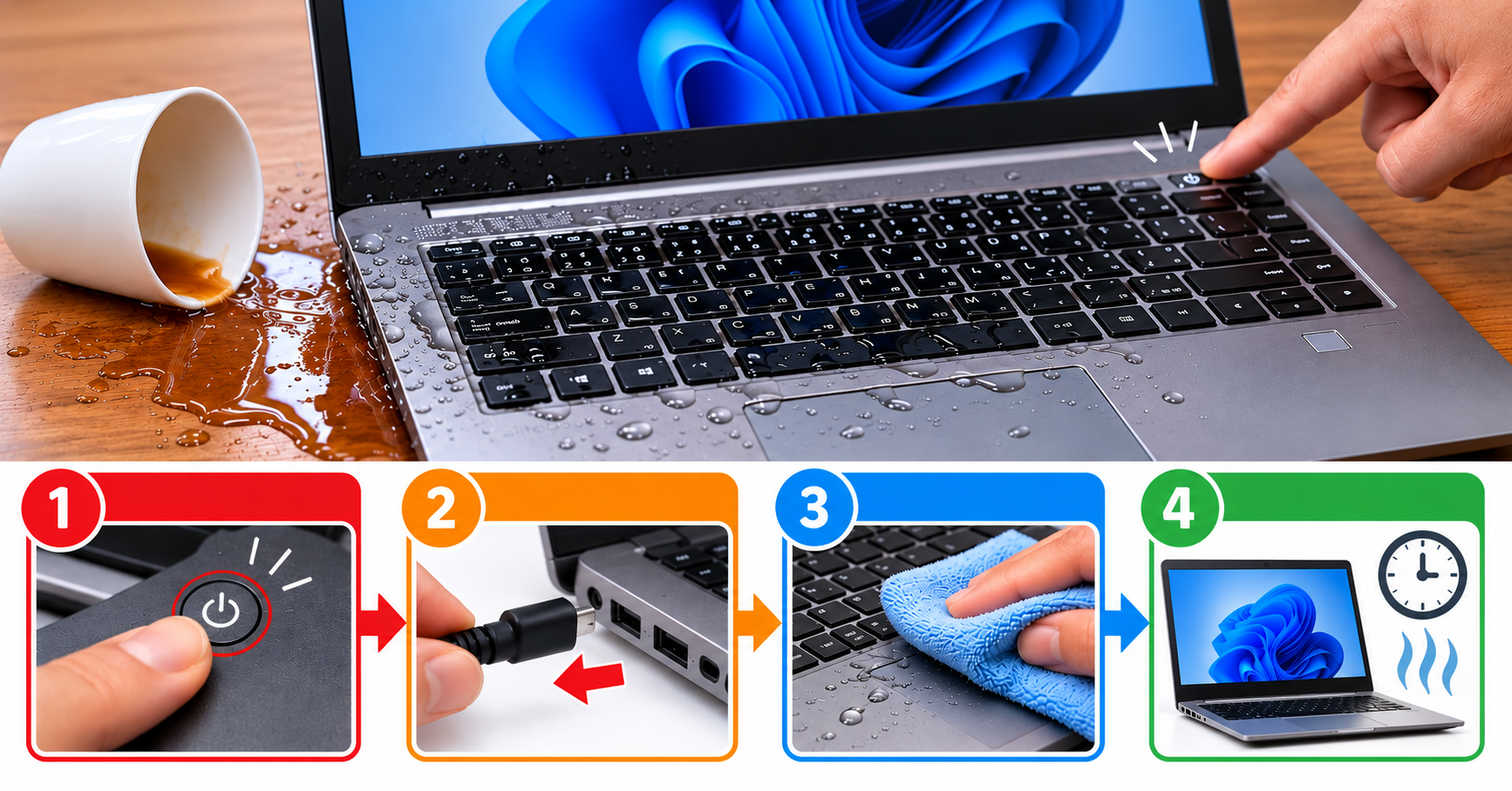
Les 4 gestes d'urgence à retenir
Vous êtes arrivé sur cet article parce que l'accident vient réellement de se produire ?
Ne lisez pas encore les 3 000 mots.
Faites d'abord ceci :
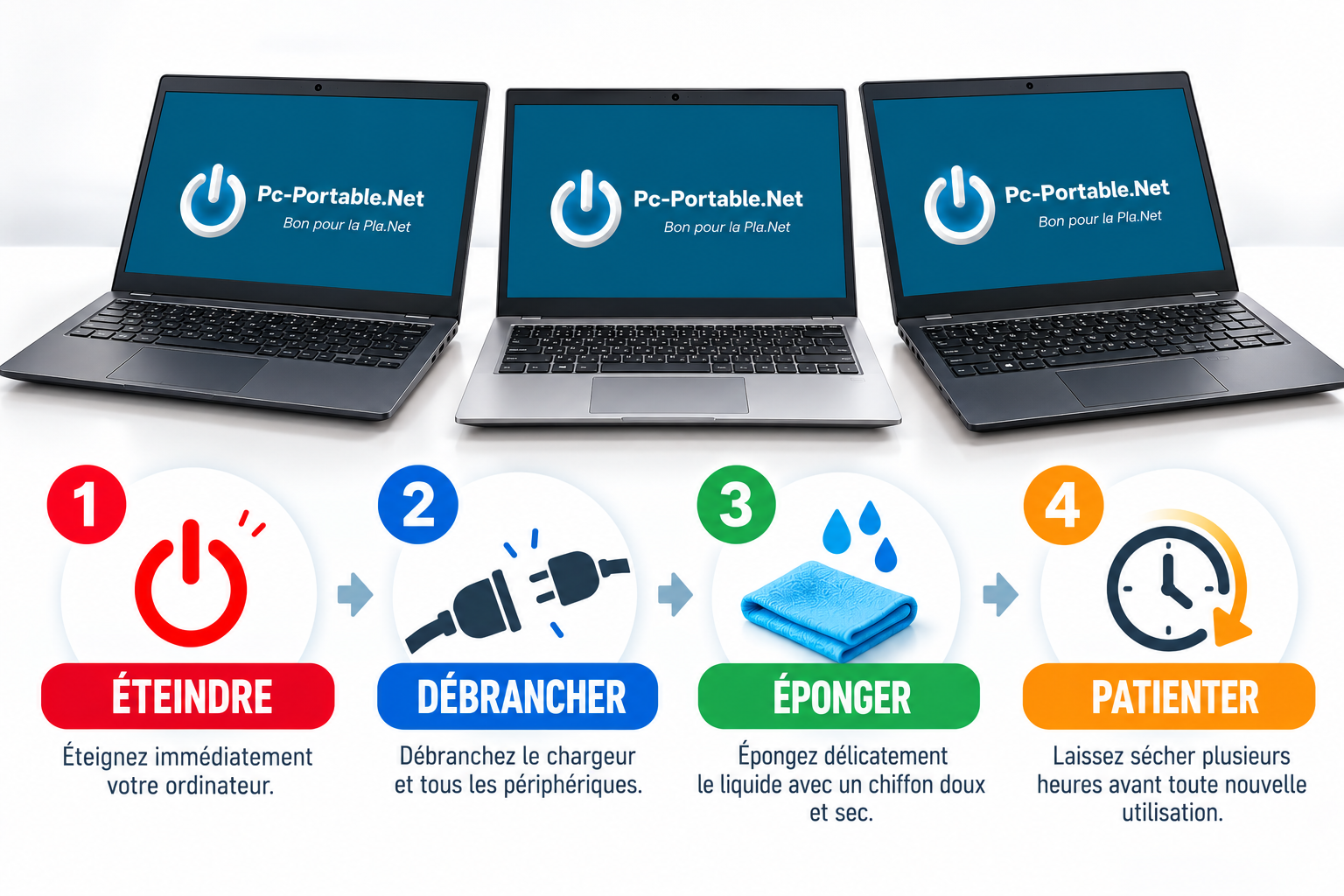
1 — ÉTEINDRE
Éteignez immédiatement l'ordinateur.
2 — DÉBRANCHER
Retirez le chargeur et tous les périphériques.
3 — ÉPONGER
Absorbez délicatement le liquide visible sans secouer le PC.
⏳ 4 — PATIENTER
.png)
Ne rallumez surtout pas immédiatement l'ordinateur « juste pour vérifier ».
Voilà l'essentiel.
Maintenant que votre ordinateur est hors tension, nous pouvons comprendre ce qui vient de se passer et éviter les erreurs.
1.Pourquoi faut-il éteindre le PC immédiatement ?
Votre ordinateur fonctionne encore ?
C'est plutôt rassurant.
Mais ce n'est pas une raison pour continuer à l'utiliser.
À l'intérieur d'un PC portable se trouvent de nombreux composants électroniques.
Le liquide peut passer entre les touches du clavier et atteindre certaines zones internes.
Tant que l'ordinateur reste alimenté, le risque électrique demeure.
C'est pourquoi votre priorité n'est pas de sauvegarder votre document Word, de fermer correctement Windows ou de terminer votre e-mail.
Votre priorité est de couper l'alimentation.
Si vous ne pouvez pas arrêter normalement Windows rapidement, maintenez le bouton Marche/Arrêt suffisamment longtemps pour forcer l'arrêt.
Quelques secondes peuvent compter.
.png)
2.Débranchez absolument tout
Votre écran est maintenant noir ?
Très bien.
Mais la mission sauvetage n'est pas terminée.
Débranchez immédiatement :
☑ le chargeur
☑ la souris
☑ les clés USB
☑ le disque dur externe
☑ le câble HDMI
☑ le câble réseau
☑ la station d'accueil
☑ tout autre périphérique connecté.
L'objectif est simple :
⚡ ZÉRO ALIMENTATION EXTERNE
Sur certains anciens ordinateurs portables, la batterie peut également être retirée très facilement.
Si elle est réellement amovible et que vous savez comment procéder, retirez-la.
En revanche, sur de nombreux ordinateurs récents, la batterie se trouve à l'intérieur du châssis.
Ne démontez pas votre PC si vous ne savez pas exactement ce que vous faites.
.png)
Ne vous transformez pas en TONY STARK !
Vous pourriez casser une nappe, un connecteur ou un élément du châssis et transformer un problème en deux problèmes.
3.Maintenant, épongez… mais doucement !
Prenez un chiffon propre, sec et absorbant.
Absorbez délicatement le liquide visible.
Le mot important est :
DÉLICATEMENT.
Ne frappez pas le clavier.
N'appuyez pas fortement entre les touches.
Et surtout...
Ne secouez pas votre ordinateur !
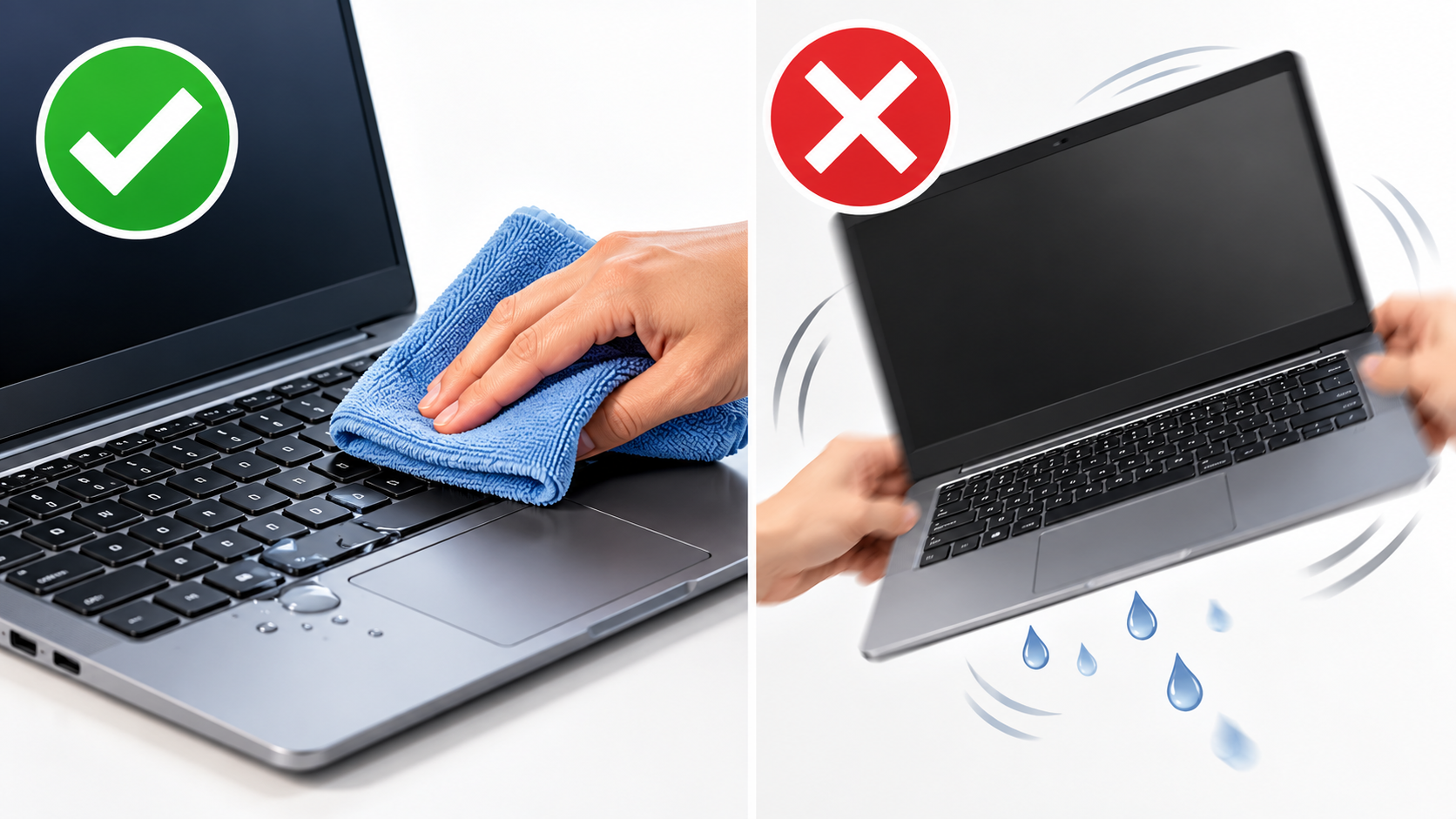
Secouer le PC pour « faire sortir l'eau » peut sembler logique.
Mais vous risquez surtout de déplacer le liquide vers d'autres zones internes.
Vous pouvez positionner prudemment l'appareil de façon à favoriser l'écoulement du liquide vers l'extérieur, sans mouvements brusques.
Le but est que le liquide sorte de l'ordinateur, pas qu'il poursuive sa visite à l'intérieur.
4. Quel liquide avez-vous renversé ?
Voici maintenant une question importante :
QU'Y AVAIT-IL DANS VOTRE VERRE ?
Tous les liquides ne présentent pas exactement le même niveau de risque.

QUEL LIQUIDE AVEZ-VOUS RENVERSÉ ?
Tous les liquides ne provoquent pas les mêmes dégâts.
La règle est simple : plus une boisson contient de sucre, de lait ou d'autres résidus, plus elle peut être difficile à nettoyer à l'intérieur du PC.
EAU — ★★★☆☆
RISQUE MOYEN
Quelques gouttes rapidement épongées sont généralement moins inquiétantes qu'un verre entier.
Mais si l'eau pénètre dans le PC, elle peut atteindre les composants électroniques.
→ Éteignez et débranchez le PC.
CAFÉ NOIR — ★★★★☆
RISQUE ÉLEVÉ
Le café peut pénétrer sous les touches et laisser des dépôts en séchant.
→ Même si le clavier paraît sec, restez prudent.
THÉ — ★★★★☆
RISQUE ÉLEVÉ
Sans sucre, le risque est proche de celui du café.
Avec du sucre, du miel ou du lait, des résidus peuvent rester à l'intérieur.
→ Plus le thé est sucré, plus il faut être vigilant.
SODA — ★★★★★
RISQUE TRÈS ÉLEVÉ
Le soda contient beaucoup de sucre.
Le liquide peut sécher, mais le sucre reste et peut rendre les touches collantes ou endommager les composants.
→ Sécher ne suffit pas toujours.
JUS DE FRUITS — ★★★★★
RISQUE TRÈS ÉLEVÉ
Le jus contient généralement du sucre et des substances acides.
Ces résidus peuvent rester dans l'ordinateur après séchage.
→ Un contrôle est conseillé si une quantité importante a été renversée.
CAFÉ AU LAIT + SUCRE — ★★★★★
RISQUE TRÈS ÉLEVÉ
Café + lait + sucre = beaucoup de résidus possibles à l'intérieur du PC.
Même lorsque tout paraît sec, des dépôts peuvent rester sous le clavier.
→ Ne rallumez pas le PC simplement pour vérifier s'il fonctionne.
À RETENIR
EAU → Risque moyen ★★★☆☆
CAFÉ / THÉ → Risque élevé ★★★★☆
SODA / JUS / BOISSON SUCRÉE → Risque très élevé ★★★★★
PLUS LA BOISSON EST SUCRÉE, PLUS IL FAUT ÊTRE PRUDENT.
Le liquide peut sécher. Les résidus, eux, peuvent rester.
MINI-QUIZ : que reste-t-il lorsque le café sèche ?
A Rien
B Seulement de l'eau
C Des résidus peuvent rester
.
.
.
Réponse : C.
Et c'est extrêmement important.
Un clavier peut sembler parfaitement sec en surface tout en conservant des traces et résidus à l'intérieur.
5.« Mon ordinateur fonctionne encore, donc il n'a rien ! »
C'est probablement la phrase la plus dangereuse après un liquide renversé.
Votre café tombe.
Vous essuyez.
L'écran fonctionne.
La souris fonctionne.
Vous ouvrez votre navigateur.
Tout va bien.
« Ouf ! Il est sauvé. »
Pas forcément.
Un ordinateur peut continuer à fonctionner alors qu'une petite quantité de liquide se trouve déjà à l'intérieur.
Le problème peut apparaître plus tard.
Une heure.
Un jour.
Une semaine.
C'est notamment pour cela qu'il ne faut pas simplement juger la situation en regardant si Windows fonctionne encore.
La vraie question est :
« Du liquide a-t-il pu entrer dans mon ordinateur ? »
6.L'erreur n°1 : rallumer le PC « juste pour voir »
Votre ordinateur est éteint depuis quelque temps.
Vous passez devant.
Vous le regardez.
Il vous regarde.
Enfin... presque.
Et une petite voix vous dit :
« Allez... juste une seconde pour vérifier. »
Résistez.
Si de l'humidité est toujours présente à l'intérieur, remettre l'appareil sous tension peut provoquer des problèmes électriques.
Même chose avec le chargeur.
❌ Ne branchez pas le chargeur « juste pour tester ».
La patience est frustrante.
Mais elle coûte généralement moins cher qu'une carte mère.
7.Faut-il mettre son ordinateur dans du riz ?
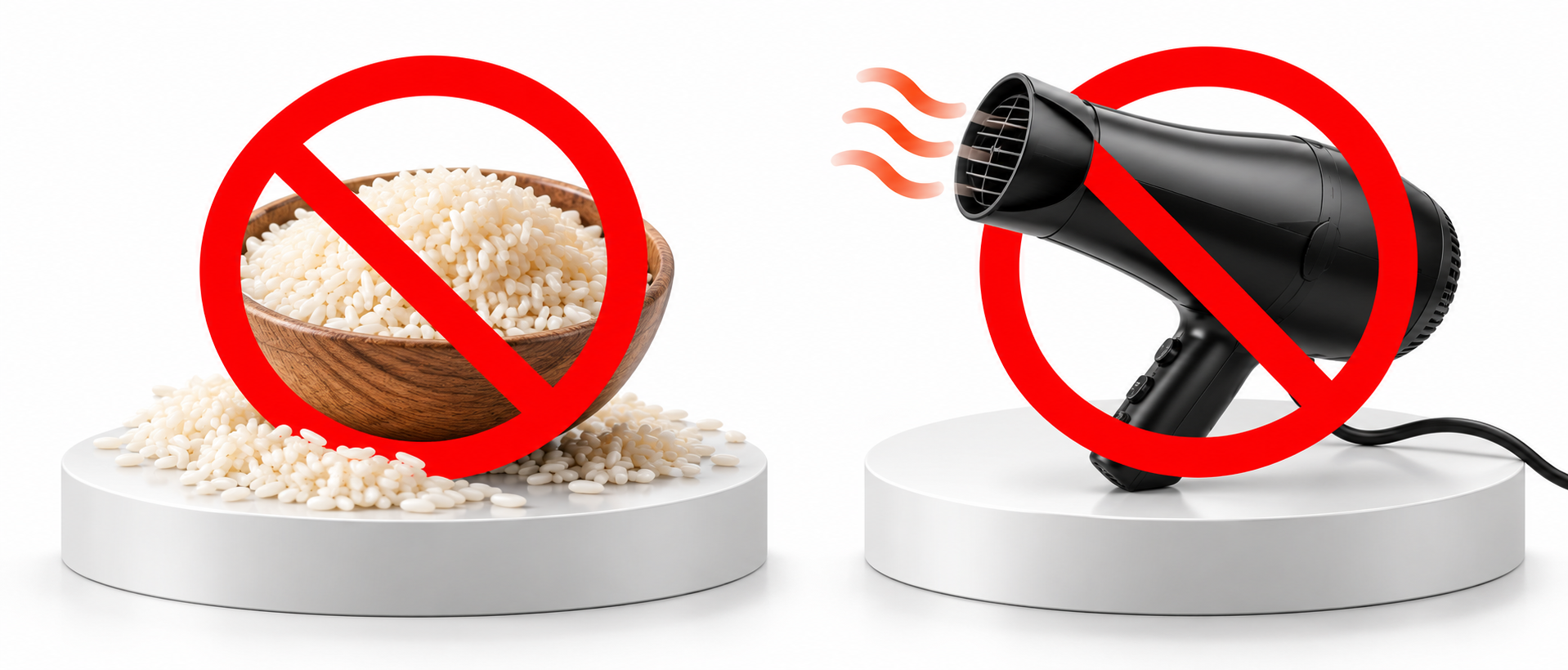
Ah, le fameux riz.
Dès qu'un appareil électronique rencontre de l'eau, quelqu'un finit généralement par prononcer cette phrase :
« Mets-le dans du riz ! »
Pour un PC portable : oubliez.
Le riz ne va pas nettoyer :
❌ le sucre ;
❌ le café ;
❌ les résidus ;
❌ les circuits internes.
Il peut également introduire poussières ou petites particules dans certaines ouvertures.
Gardez le riz pour votre repas.
Votre ordinateur n'en a pas besoin.
8.Et le sèche-cheveux ?
Deuxième grande légende.
« Je vais mettre le sèche-cheveux au maximum, il sera sec en cinq minutes ! »
Encore une mauvaise idée.
Une chaleur importante peut endommager certains matériaux et composants.
Et un souffle puissant peut déplacer le liquide plus profondément dans l'appareil.
Sécher plus vite ne signifie pas sécher correctement.
Évitez également :
❌ radiateur ;
❌ décapeur thermique ;
❌ chauffage puissant ;
❌ exposition à une chaleur excessive.
Votre PC n'a pas besoin d'un sauna.
9. ⏳ Combien de temps faut-il attendre avant de rallumer le PC ?
Voici probablement la question que tout le monde attend.
« COMBIEN DE TEMPS ? »
Malheureusement, il n'existe pas un nombre d'heures magique valable dans toutes les situations.
Tout dépend :
-
de la quantité de liquide ;
-
de sa composition ;
-
de l'endroit touché ;
-
du modèle d'ordinateur ;
-
de la quantité ayant réellement pénétré dans le châssis.
Trois gouttes sur le bord du clavier ne sont pas comparables à une tasse entière de café sucré.
En cas de doute important, ne prenez pas de risque.
Si une quantité conséquente de liquide a pénétré dans l'ordinateur, surtout lorsqu'il s'agit de soda, jus, café sucré ou autre boisson laissant des résidus, une inspection professionnelle avant remise sous tension est préférable.
10. ENQUÊTE : comment savoir si le PC a été endommagé ?
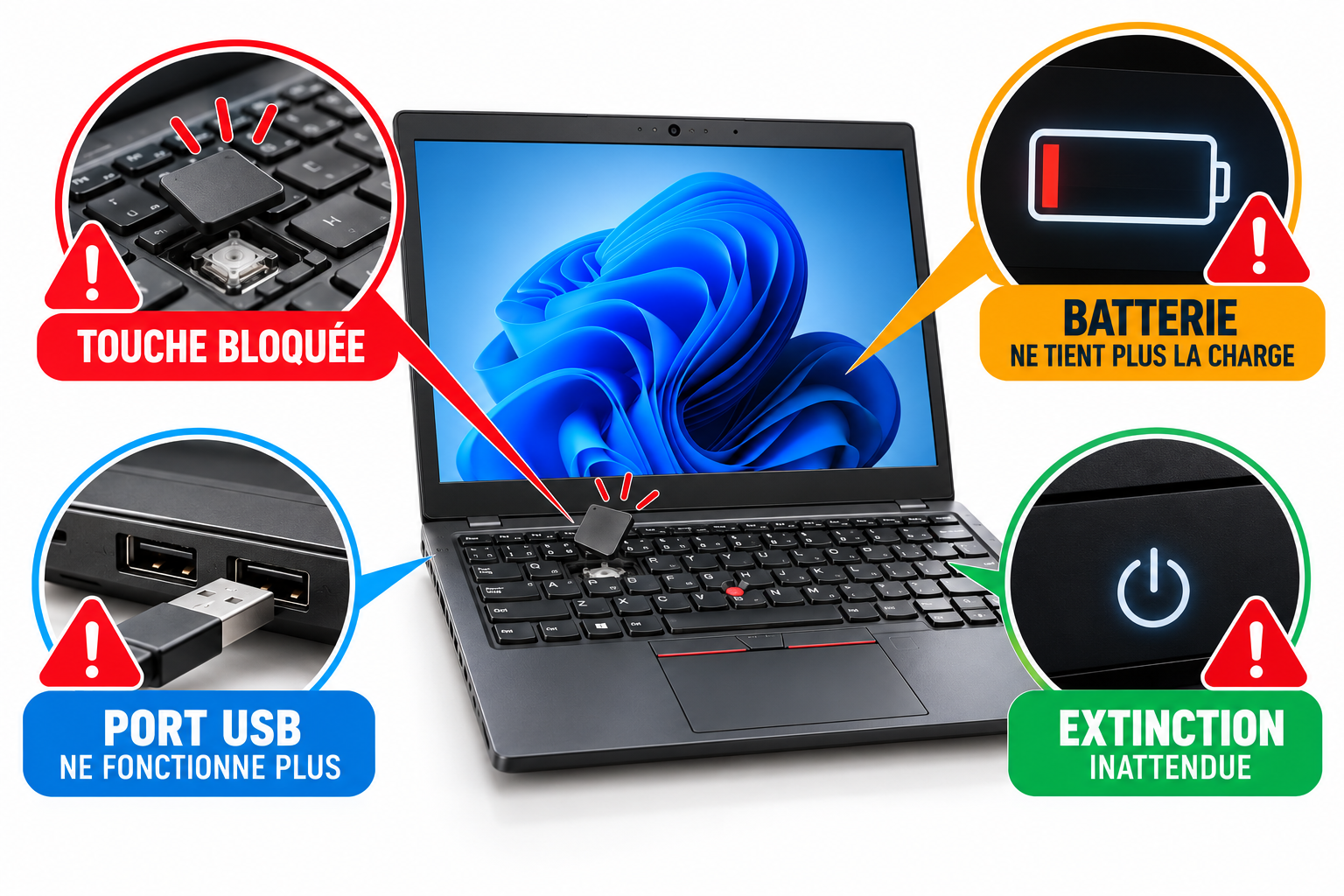
Votre ordinateur a finalement été remis en service après les précautions nécessaires ?
Observez son comportement.
Certains symptômes doivent immédiatement attirer votre attention.
⌨️ Une touche ne fonctionne plus
⚠️ À surveiller.
⌨️ Vous appuyez une fois sur A et obtenez « AAAAA »
⚠️ Problème possible de clavier.
⌨️ Certaines touches restent collées
⚠️ Des résidus peuvent être présents.
Le pavé tactile fonctionne bizarrement
⚠️ À contrôler.
La batterie ne charge plus normalement
Attention.
Certains ports USB ne fonctionnent plus
Attention.
L'ordinateur s'éteint sans raison
Attention.
Une odeur inhabituelle apparaît
STOP.
Éteignez immédiatement l'appareil et faites-le contrôler.
11.Mais où va le liquide exactement ?
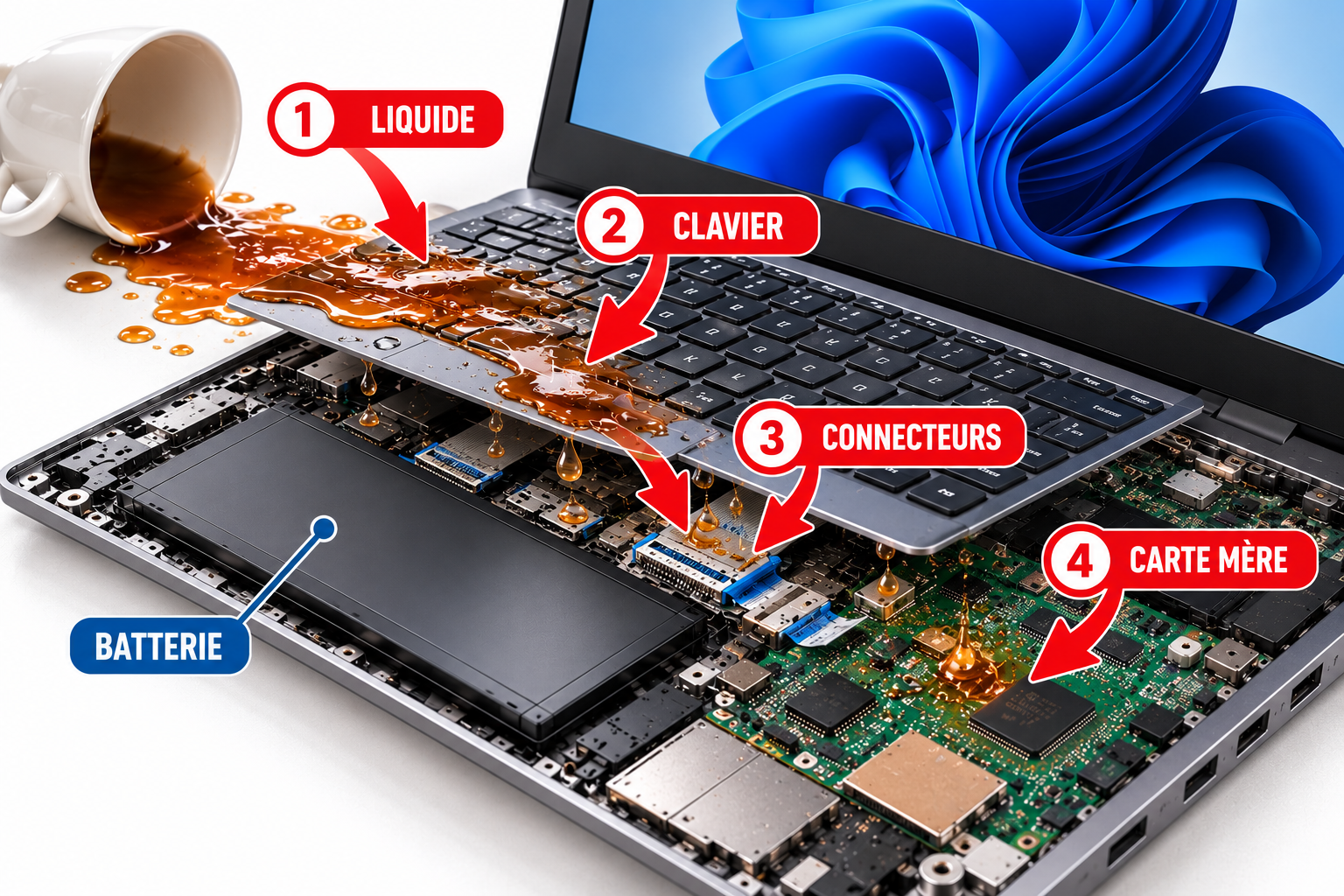
Lorsque vous renversez un verre sur votre ordinateur, vous voyez surtout le liquide sur les touches du clavier.
Mais le problème est que le liquide peut passer entre les touches et continuer à couler à l'intérieur du PC.
Imaginez simplement son trajet :
1 — LE LIQUIDE TOMBE SUR LE CLAVIER
2 — IL PASSE ENTRE LES TOUCHES
3 — IL PEUT ATTEINDRE LES CÂBLES ET CONNECTEURS SITUÉS À L'INTÉRIEUR
4 — IL PEUT ENSUITE ATTEINDRE LES COMPOSANTS ÉLECTRONIQUES
5 — DANS LE PIRE DES CAS, IL ATTEINT LA CARTE MÈRE
POURQUOI EST-CE IMPORTANT ?
La carte mère est l'une des pièces principales de votre ordinateur. Elle permet aux différents composants de fonctionner et de communiquer entre eux.
C'est pourquoi un petit verre renversé peut parfois provoquer une panne importante.
! ATTENTION AUX APPARENCES
Votre clavier peut sembler presque sec à l'extérieur alors que du liquide est encore présent à l'intérieur du PC.
C'est également pour cette raison qu'un ordinateur peut continuer à fonctionner juste après l'accident... puis tomber en panne plus tard.
12.Dell Latitude, HP EliteBook, Lenovo ThinkPad:sont-ils protégés ?
Les ordinateurs professionnels tels que les Dell Latitude, HP EliteBook et Lenovo ThinkPad sont généralement conçus pour supporter un usage professionnel intensif.
Selon les générations et les modèles, leur construction et la conception de leur clavier peuvent varier.
Mais il existe une règle universelle :
ROBUSTE ≠ ÉTANCHE
Votre Dell Latitude n'est pas un sous-marin.
Votre HP EliteBook non plus.
Et même un solide Lenovo ThinkPad préférera toujours garder votre café à distance.
Il faut donc appliquer les mêmes précautions après un liquide renversé.
13.VRAI OU FAUX ?
Testons maintenant ce que vous avez retenu.
« Mon ordinateur fonctionne après l'accident : il n'a rien. »
❌ FAUX
Le fonctionnement immédiat ne garantit pas l'absence de liquide à l'intérieur.
« Je dois l'éteindre rapidement. »
✅ VRAI
C'est le premier réflexe.
« Je peux utiliser un sèche-cheveux très chaud. »
❌ FAUX
« Le riz est la solution miracle. »
❌ FAUX
« Une boisson sucrée peut laisser des résidus après séchage. »
✅ VRAI
« Je peux le rallumer toutes les deux heures pour vérifier. »
❌ FAUX !
Vous êtes désormais mieux préparé que beaucoup d'utilisateurs.
14.Mon ordinateur ne démarre plus : est-il mort ?
Pas nécessairement.
Ne pas démarrer après avoir reçu du liquide ne signifie pas automatiquement que tout l'ordinateur est irrécupérable.
Le problème peut concerner :
le clavier ;
la batterie ;
un connecteur ;
le circuit d'alimentation ;
une nappe ;
ou malheureusement la carte mère.
Un diagnostic permettra de déterminer l'étendue réelle des dégâts.
15.Et mes photos ? Mes documents ? Mes fichiers ?
C'est souvent la plus grande inquiétude.
« J'ai tout mon travail dessus ! »
Respirez.
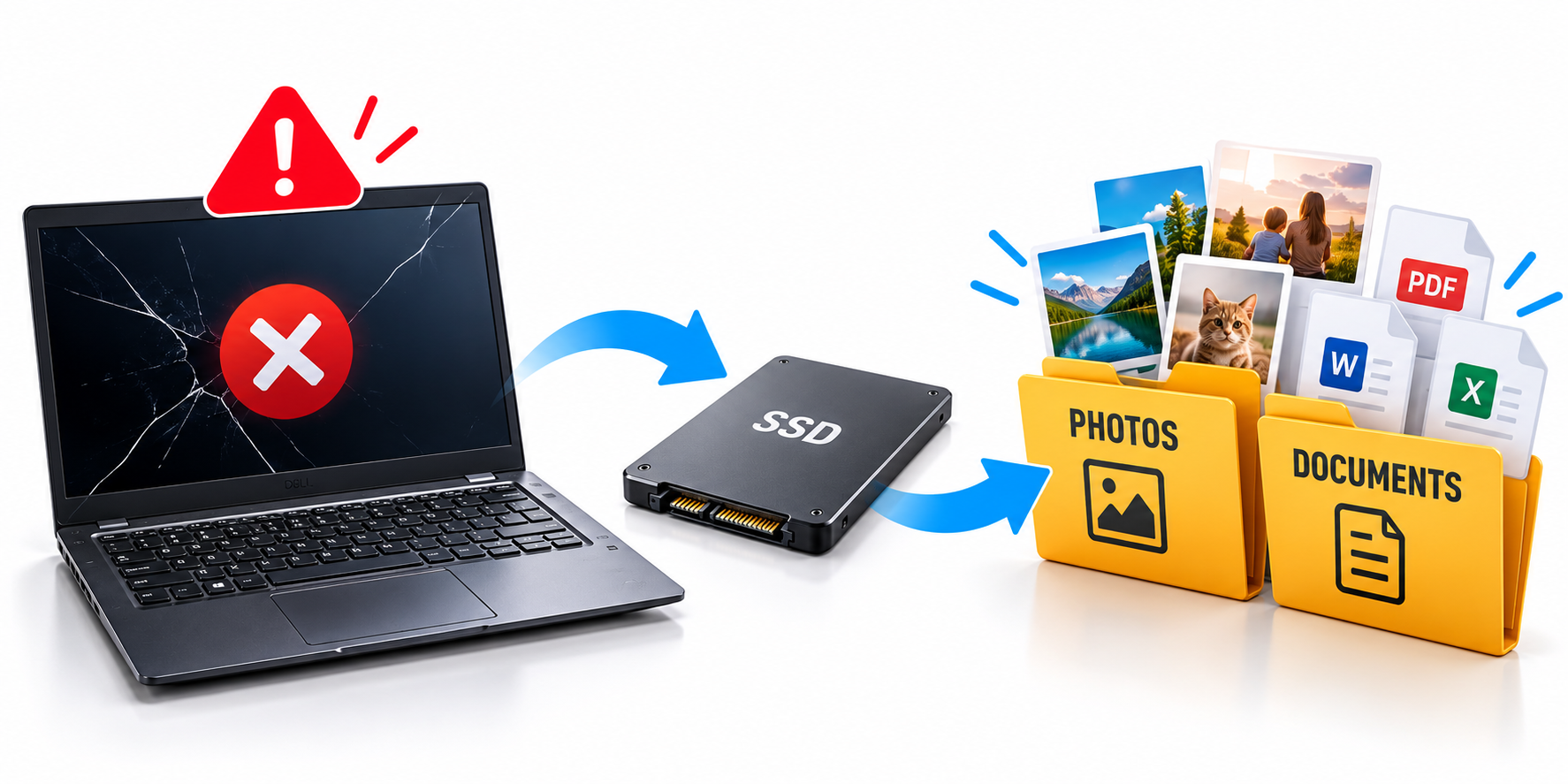
Un PC qui ne démarre plus ne signifie pas automatiquement que les données stockées sur son SSD ont disparu.
Selon l'état du support de stockage et la configuration de sécurité du PC, il peut être possible de récupérer les fichiers.
Mais ne multipliez pas les tentatives de démarrage uniquement pour récupérer un document.
Vous risquez d'aggraver la panne.
Si les données sont importantes, demandez conseil à un professionnel.
16.Faites ce test de 30 secondes
Imaginez maintenant que votre ordinateur disparaisse.
Définitivement.
Qu'avez-vous perdu ?
Vos photos de famille ?
Vos documents professionnels ?
Vos factures ?
Vos documents administratifs ?
Vos cours ?
Vos mots de passe ?
Des années de photos ?
Si vous commencez à avoir chaud...
Vous venez de découvrir pourquoi une sauvegarde est indispensable.
17.La sauvegarde : votre véritable assurance anti-catastrophe

Le meilleur moment pour sauvegarder ses données est évidemment avant l'accident.
Vous pouvez utiliser :
un disque externe ;
☁️ un service Cloud ;
un NAS ;
un deuxième ordinateur.
L'idéal est de ne pas dépendre d'une seule copie pour les données réellement importantes.
Ainsi, la prochaine fois qu'une tasse décide d'attaquer votre clavier, vous aurez au moins une inquiétude en moins.
18.Peut-on réparer un ordinateur qui a reçu du liquide ?
Oui.
Dans de nombreux cas, tout n'est pas perdu.
Parfois, seul le clavier est touché.
Dans d'autres situations, un nettoyage interne et une inspection peuvent être nécessaires.
Et malheureusement, lorsque le liquide atteint certains composants électroniques, la réparation peut devenir plus importante.
Tout dépend :
-
du liquide ;
-
de la quantité ;
-
de la rapidité de votre réaction ;
-
des composants atteints ;
-
de l'âge de l'ordinateur.
19.Réparer ou remplacer ?
Imaginons que votre PC ait déjà 8 ou 10 ans.
Le diagnostic révèle plusieurs composants endommagés.
Le coût de la réparation devient important.
Posez-vous alors une question très simple :
« Est-il raisonnable d'investir autant dans cet ordinateur ? »
Dans certains cas, oui.
Dans d'autres, le remplacement sera plus logique.
Et remplacer un ordinateur ne signifie pas nécessairement acheter un PC neuf très cher.
Un ordinateur professionnel reconditionné peut représenter une alternative intéressante.
Des gammes comme :
Dell Latitude
HP EliteBook
Lenovo ThinkPad
permettent de s'équiper pour la bureautique, Internet, le télétravail, les études et de nombreux usages quotidiens tout en donnant une seconde vie à du matériel professionnel.
20.Et votre ancien PC ?
S'il n'est plus réparable économiquement, ne le jetez surtout pas avec les déchets ménagers.
Un ordinateur contient de nombreux matériaux et composants qui nécessitent une filière de traitement adaptée.
Selon son état, certaines pièces peuvent également être réutilisées.
SSD, mémoire RAM, écran, châssis, chargeur...
Tout n'est pas nécessairement inutilisable parce qu'une tasse de café a remporté le premier round.
21.LE DÉFI FINAL
Vous avez maintenant lu presque tout notre guide.
Voyons si vous êtes prêt pour le prochain café.
Votre tasse tombe sur le clavier.
Remettez ces actions dans le bon ordre :
A — Éponger
B — Éteindre
C — Patienter
D — Débrancher
.
.
.
B → D → A → C
Parfait !
LA CHECKLIST À ENREGISTRER
LIQUIDE SUR LE CLAVIER ?
IMMÉDIATEMENT :
1 — ÉTEINDRE
2 — DÉBRANCHER
3 — ÉPONGER
⏳ 4 — PATIENTER
NE FAITES PAS :
❌ Rallumer le PC « juste pour voir »
❌ Rebrancher le chargeur
❌ Utiliser un sèche-cheveux chaud
❌ Secouer fortement l'ordinateur
❌ Le placer dans du riz
❌ Continuer à travailler parce qu'il fonctionne encore
❌ Démonter le PC sans connaissances techniques
☕ Comment éviter que cela recommence ?
Nous terminerons avec la méthode la plus efficace de toutes :
Ne pas renverser le verre.
Évident ?
Oui.
Mais quelques habitudes changent beaucoup de choses.
Placez votre boisson à distance du PC.
Préférez une bouteille ou une gourde qui ferme correctement.
Évitez de poser votre tasse juste derrière l'écran.
Et si vous travaillez toute la journée devant votre ordinateur, créez simplement une petite « zone boisson » sur votre bureau.
Par exemple :
PC ← 40 ou 50 cm → ☕
Quelques dizaines de centimètres peuvent parfois éviter quelques centaines d'euros de réparation.
LE CONSEIL BONUS DE PC-PORTABLE.NET
Votre ordinateur fonctionne parfaitement aujourd'hui ?
C'est justement le meilleur moment pour préparer l'accident qui, espérons-le, n'arrivera jamais.
Faites trois choses :
1️⃣ Sauvegardez vos documents importants.
2️⃣ Vérifiez que vous connaissez vos mots de passe essentiels.
3️⃣ Identifiez où sont stockées vos photos et vos fichiers personnels.
Le jour où votre PC tombe en panne, est volé ou reçoit une tasse de café, vous serez heureux de l'avoir fait.
CONCLUSION — ☕ Votre café est peut-être perdu… mais pas forcément votre ordinateur !

Renverser de l'eau, du café, du thé ou du soda sur son ordinateur portable est toujours inquiétant, mais cela ne signifie pas forcément que votre PC est hors service.
L'essentiel est de réagir rapidement :
1 — ÉTEINDRE
2 — DÉBRANCHER
3 — ÉPONGER
4 — PATIENTER
! SURTOUT, NE LE RALLUMEZ PAS IMMÉDIATEMENT
Même si le clavier paraît sec, du liquide peut encore être présent à l'intérieur. En cas de doute ou si une quantité importante a été renversée, faites contrôler votre ordinateur avant de le remettre sous tension.
S'il fonctionne de nouveau, profitez-en pour sauvegarder immédiatement vos données importantes.
ET SI VOTRE PC N'EST PLUS RÉPARABLE ?
Si votre ordinateur a subi trop de dégâts, le PC portable reconditionné peut constituer une alternative fiable et économique à l'achat d'un ordinateur neuf.
Chez PC-PORTABLE.NET, spécialiste du PC reconditionné, nous proposons notamment des ordinateurs professionnels Dell Latitude, HP EliteBook et Lenovo ThinkPad, sélectionnés, contrôlés et reconditionnés pour prolonger leur durée de vie.
Nous partageons également régulièrement des conseils pratiques pour vous aider à entretenir votre ordinateur, protéger vos données et prolonger la durée de vie de votre PC portable.
UN DERNIER CONSEIL
Gardez toujours votre tasse, votre verre ou votre bouteille à bonne distance du clavier.
Un geste très simple qui peut vous éviter une panne... et beaucoup de stress !